
この記事の結論
自宅のWi-Fiだけで起きるのか、外でも同じなのかを分けましょう。契約や障害の可能性もあるため、初期化をせず、表示と接続先を一つずつ確かめます。
今日は、ひとつから。
困る範囲を確かめる
全部を一度に覚えなくても大丈夫。画面が違うときは、そこで止めて確かめましょう。
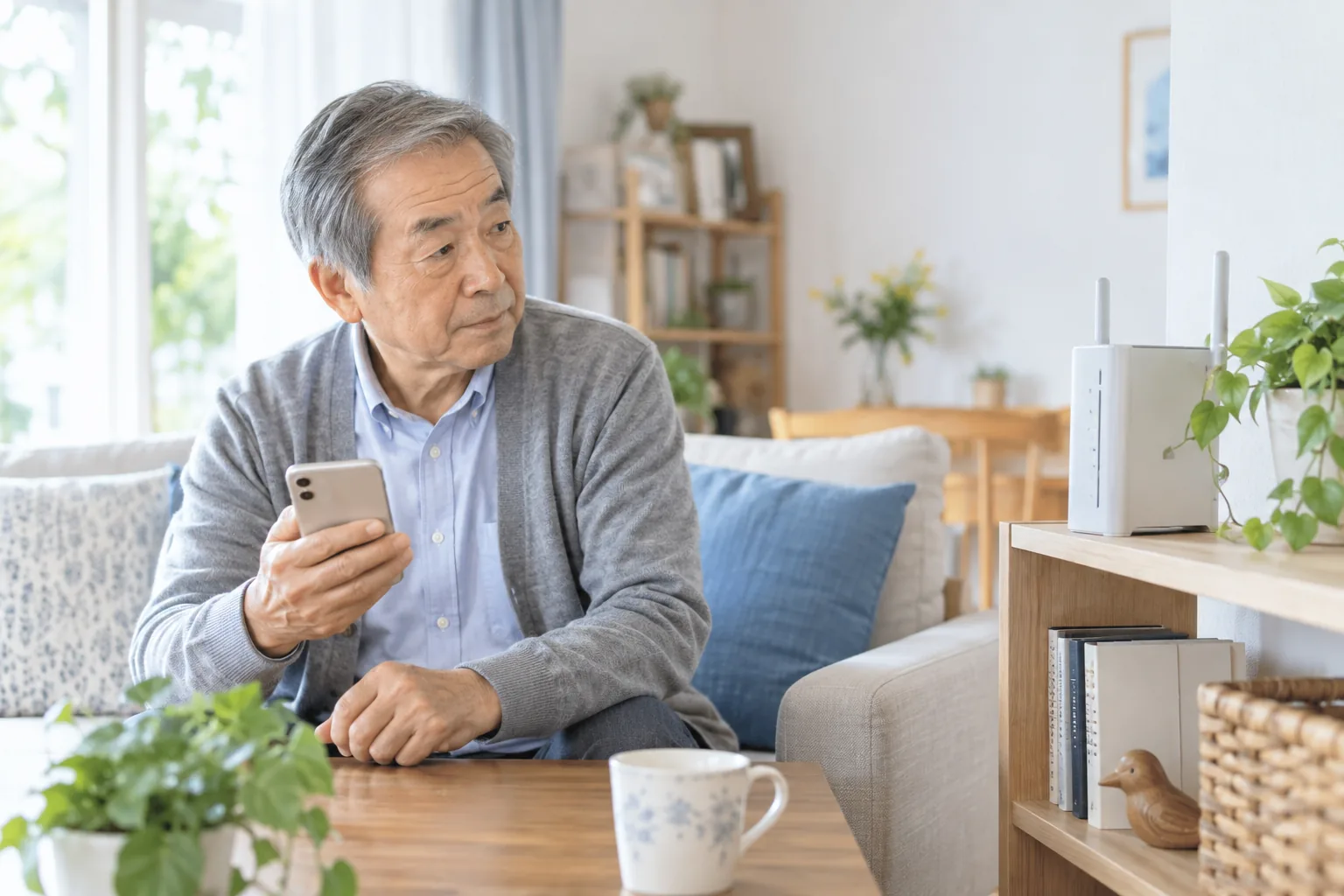
こんな方へ:65歳以上でスマートフォンに困りごとがあるご本人と、そばで支える家族
対象機種・条件:iPhone・Android。機種、OS、アプリの版、契約によって画面や条件が異なります。
一つのページだけか、全部か
検索だけできない、LINEだけ送れない、どのページも開かないなど、止まる範囲を確認します。一つのサービスだけなら、そのサービスの障害や一時的な不調も考えられます。何度も再送信する前に、別の安全な公式ページが開くかを見ましょう。購入の途中なら重複を避けるため注文履歴も確認が必要です。
自宅と外出先で通り道が違う
自宅ではWi-Fi、外では契約したモバイル回線を使っている場合があります。Wi-Fiのマークがあっても、その先のインターネットに接続できているとは限りません。近くの家族の機器も同じかを確認すると、自分の本体だけか、家の回線全体かを整理できます。
他人のネットワークを無断で使わないでください。
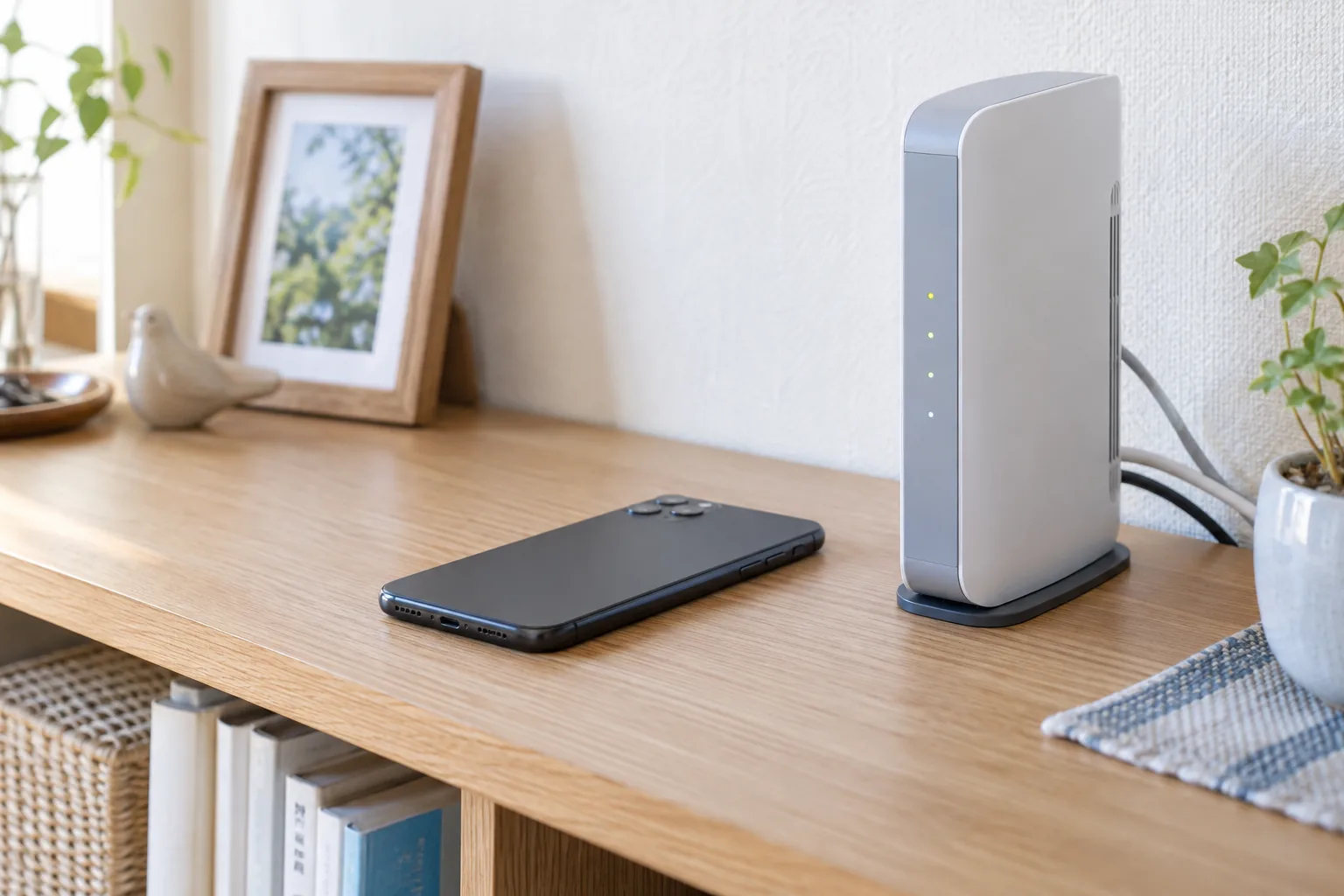
切り替えには通信量の条件もある
Wi-Fiを切ってモバイル通信を試すと、契約のデータ量を使います。国内の契約条件を確認し、短い確認にとどめます。海外では追加料金や利用条件が異なるので安易に切り替えません。機内モードやモバイル通信の設定も確認しますが、変更前の状態を覚えておき、むやみに多くの項目を変えないようにします。
回線の契約先へ伝える内容
圏外、読み込み中、認証が必要など、表示される言葉を控えます。支払い、利用停止、障害、データ容量の超過が関係することもあるため、公式の会員ページや障害情報を確認します。ネットワーク設定のリセットは保存済みの情報が消える場合があります。
最初から行わず、影響を説明してもらってから判断しましょう。
順番に確かめましょう
機種・契約会社ごとの項目は、自分に当てはまる部分を選んでください。画面が異なる場合は、操作を止めて公式案内を確かめましょう。
ホーム画面への戻り方を確認する
ホーム画面は、アプリの印が並ぶ最初の画面です。ホームボタンがある機種は、そのボタンを押します。ボタンのないiPhoneや、指で操作する方式のAndroidは、画面の下端から上へ指を動かして離します。
ホームへ戻っても、通話や送信・アプリの処理が終わるとは限りません。画面や補助機能が違うときは、繰り返し押さず機種の案内を確かめましょう。
開く・戻る練習の記事へわからない言葉を、ここで確認する
- タップ
- 画面の文字や印に、指で短く触れて離すこと。
- スワイプ
- 画面に指を触れたまま、上下や左右へ動かすこと。
- OS
- スマホを動かす基本のソフト。iOSやAndroidなどがあります。
- アカウント
- サービスを使う本人を識別する登録情報。ログインのIDなどが結び付いています。
- バックアップ
- 写真などのデータを、別の場所にも保存して備えること。
- 同期
- 複数の場所でデータの内容をそろえる仕組み。削除もほかの端末へ反映されることがあります。
- ストレージ
- 写真やアプリなどを入れておく保存場所。
- PIN
- 数字で設定する暗証番号。この記事の対象が画面ロックかSIMかを確認します。
- 認証コード
- 本人確認のために一時的に届く番号など。他の人に教えません。
困る範囲を確かめる
一つのアプリだけか、複数のサイトでも同じかを確認します。何を開こうとして止まったかを書きます。
接続の表示を見る
Wi-Fi、モバイル回線、圏外、機内モードなどの表示を見ます。記号の意味が分からなければ、機種の説明書で確認します。
自宅のほかの機器と比べる
家族の機器も自宅回線で接続できないか尋ねます。ルーターの初期化ボタンは押さず、機器の説明書と契約先の案内を確認します。
短い接続確認をする
契約条件を理解したうえで、Wi-Fiとモバイル回線を切り替えて確認します。変更した状態と結果を記録し、元に戻す必要がある設定は戻します。
公式の障害情報や窓口を確認する
改善しない場合は、通信会社や自宅回線の窓口に、場所・時刻・表示・試した内容を伝えます。別の端末や紙の契約書も使えます。
この操作を、もう少し詳しく
自宅のWi-Fiにつなぐ。名前とパスワードを確かめながら進めよう気をつけたいこと
- ルーターの再起動と初期化を取り違えないでください。
- 接続を直す広告から不明なアプリや設定ファイルを入れないでください。
- 通信を切り替えるとデータ量や料金に影響する場合があります。
よくある質問
Wi-Fiのマークがあるのになぜ開きませんか?
スマホとルーターの接続があっても、その先の回線が使えない場合があります。ほかの機器や回線の状態も確認します。
外に出るとつながりません
モバイル通信の設定、電波、契約状態を確認します。家でWi-Fiが使えていても、モバイル回線とは別の確認が必要です。
全部リセットすれば早いですか?
設定や保存済み情報が消えることがあります。まず原因を切り分け、必要な場合だけ影響を確認して進めます。
出典と確認情報
- Androidデバイスのインターネット接続の問題を解決する発表日:ページ内の公表日を確認できず/適用日:不明/確認日:2026-09-20対象条件:Android。Wi-Fiとモバイル通信の切り分け
- モバイルデータ使用量を節約、管理する発表日:ページ内の公表日を確認できず/適用日:不明/確認日:2026-09-20対象条件:主にGoogle Pixel。通信量は通信会社の計測と異なる場合あり
編集・公開責任:株式会社3k
メーカーや通信会社などの公式資料をもとに編集しています。操作画面や受付条件は、機種・OS・店舗によって異なります。
selectSIM・ERA Mobileは株式会社3kに関係する店舗・サービスです。実機での動作確認を保証する記事ではありません。
内容の訂正について知りたいことは、わかりましたか?
回答は任意です。
この回答は保存・送信しません。
あわせて読みたい
困った・不安を解決
親と一緒に確認する、スマホの安心設定チェック
画面ロックと更新状況を、本人が使い続けられる方法で確認します。変更した内容も一緒に残しましょう。
記事を読む
困った・不安を解決
不審なSMSが届いたら。開く前・入力した後の確認手順
不審なアプリを入れた場合は、先に通信を止めます。情報を入力した場合は、安全な端末から正規窓口へ。受信しただけならリンクを開かず別の経路で確かめます。
記事を読む
困った・不安を解決
LINEで知らない相手から連絡が来た。ブロックと通報の基本
知らない相手から連絡が来ても、返信や友だち追加を急がなくて大丈夫です。リンクを開かず、必要に応じてブロックと通報を使う方法を確認します。
記事を読む