この記事の結論
自宅のWi-Fiの名前と接続用パスワードを手元に用意し、iPhone・Androidの設定からつなぎます。接続後の確認まで順に進めましょう。
今日は、ひとつから。
家のWi-Fi情報を用意する
全部を一度に覚えなくても大丈夫。画面が違うときは、そこで止めて確かめましょう。
こんな方へ:65歳以上を含むスマホ操作を一つずつ確認したい本人と、本人の希望を尊重して手伝う家族
対象機種・条件:iPhone・Android。標準アプリと記事で指定したアプリの代表手順です。機種、OS、アプリの版で項目名・配置が異なります。実機確認前です。
用意するのは、Wi-Fiの名前と接続用の鍵
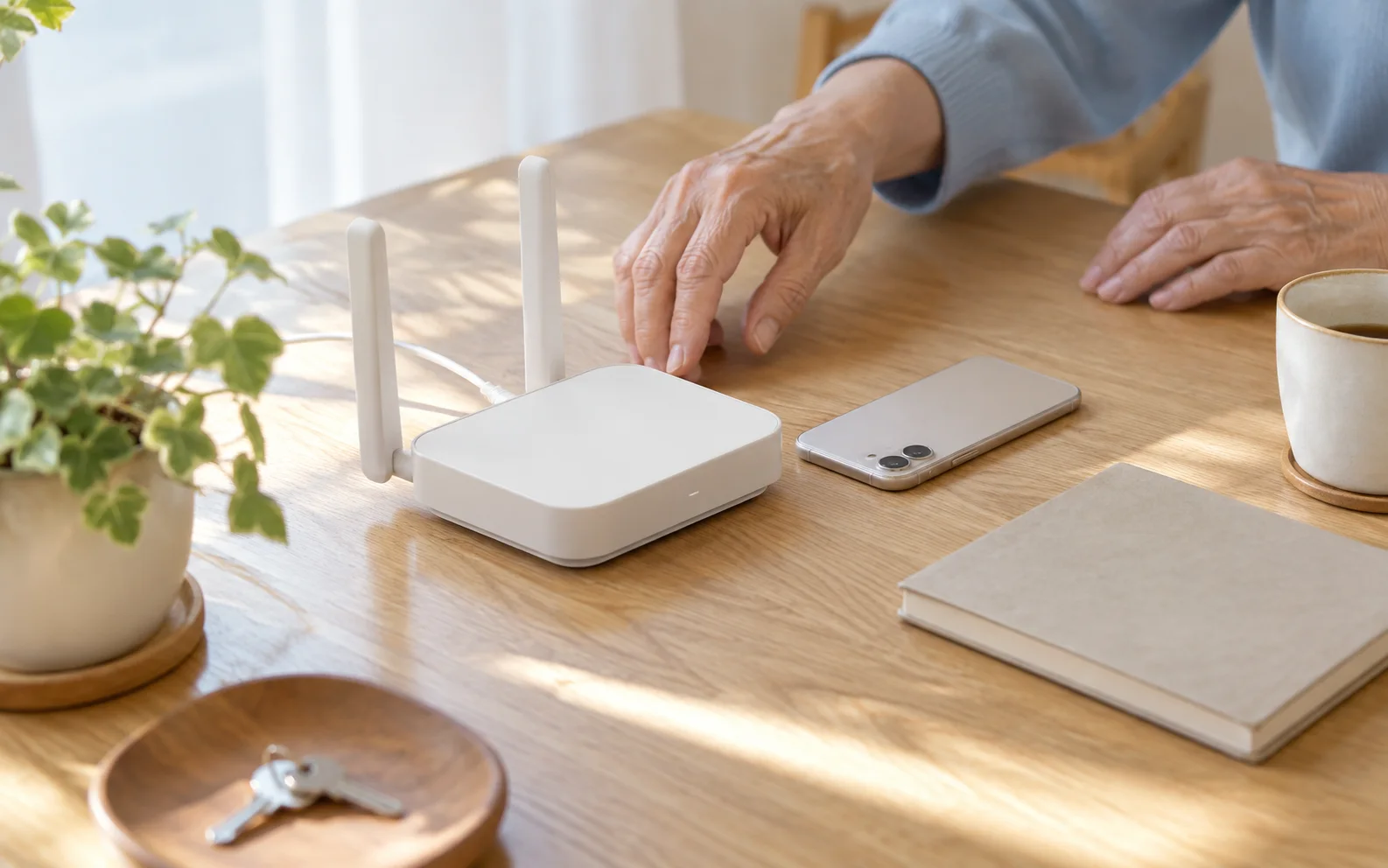
Wi-Fiは、自宅のルーターという機器を通してインターネットにつなぐ方法です。接続する前に、家のWi-Fiの名前と接続用パスワードを確かめます。名前は『SSID』、パスワードは『暗号化キー』などと書かれている場合があります。ルーターのラベルや契約時の案内が手がかりですが、変更済みの場合は現在の情報を管理している人に確認します。
似た名前でも、分からないネットワークは選ばない
設定には近所のWi-Fiも表示されることがあります。電波が強い、名前が一番上、という理由で選ばず、自宅の名前と一文字ずつ比べます。末尾の英数字が違う場合もあるので、途中だけを見て判断しないようにしましょう。パスワードはスマホの画面ロックやApple Account、Googleアカウントのものとは別です。
どの鍵を求められているかを先に分けると入力ミスを減らせます。
接続表示と、インターネットの利用を分けて確認
Wi-Fiの名前の横に接続済みの表示が出たら、次に普段見る公式サイトを一つ開きます。スマホとルーターがつながっていても、ルーターから先の回線に問題があるとページが開かないことがあります。そこで別の設定を次々に変えず、接続表示と表示されたエラーを控えましょう。
家族の端末も同じWi-Fiで使えないなら、回線やルーター側を確認する手がかりになります。
家族に手伝ってもらうときの伝え方
『Wi-Fiの名前が一覧にない』『パスワードを入れたあとエラーになる』『接続済みだがページが開かない』のどこで止まったかを伝えます。パスワードそのものを公開の投稿や相談欄に書く必要はありません。ルーターを動かしたり初期化したりすると家のほかの機器にも影響するので、最初の練習では行いません。
接続できたら、次回も同じ名前につながるかを確認します。
順番に確かめましょう
機種・契約会社ごとの項目は、自分に当てはまる部分を選んでください。画面が異なる場合は、操作を止めて公式案内を確かめましょう。
ホーム画面への戻り方を確認する
ホーム画面は、アプリの印が並ぶ最初の画面です。ホームボタンがある機種は、そのボタンを押します。ボタンのないiPhoneや、指で操作する方式のAndroidは、画面の下端から上へ指を動かして離します。
ホームへ戻っても、通話や送信・アプリの処理が終わるとは限りません。画面や補助機能が違うときは、繰り返し押さず機種の案内を確かめましょう。
開く・戻る練習の記事へわからない言葉を、ここで確認する
- タップ
- 画面の文字や印に、指で短く触れて離すこと。
- スワイプ
- 画面に指を触れたまま、上下や左右へ動かすこと。
- OS
- スマホを動かす基本のソフト。iOSやAndroidなどがあります。
- アカウント
- サービスを使う本人を識別する登録情報。ログインのIDなどが結び付いています。
- バックアップ
- 写真などのデータを、別の場所にも保存して備えること。
- 同期
- 複数の場所でデータの内容をそろえる仕組み。削除もほかの端末へ反映されることがあります。
- ストレージ
- 写真やアプリなどを入れておく保存場所。
- PIN
- 数字で設定する暗証番号。この記事の対象が画面ロックかSIMかを確認します。
- 認証コード
- 本人確認のために一時的に届く番号など。他の人に教えません。
はじめに:どの機種でも確認
家のWi-Fi情報を用意する
ルーターの案内などで、ネットワーク名と接続用パスワードを確認します。変更された可能性があれば、設定した本人や家族に確かめます。
iPhoneの方の手順
iPhoneで名前の一覧を開く
『設定』→『Wi-Fi』を開き、Wi-Fiをオンにします。表示された一覧から、自宅の名前と一致するものを選びます。
Androidの方の手順
Androidで名前の一覧を開く
代表例は『設定』→『ネットワークとインターネット』→『インターネット』です。Wi-Fiを有効にし、自宅の名前を選びます。
続けて:どの機種でも確認
パスワードを入力する
大文字と小文字、数字の0と英字のOなどをよく見て入力し、接続のボタンを押します。周囲に見られない場所で行ってください。
つながった表示を確かめる
iPhoneは名前の横のチェックなど、Androidは『接続済み』などを確認します。ブラウザーで普段の公式サイトを開き、通信できるか試します。
止まった場所をメモする
うまくいかなければ、名前が出るか、接続時に何と表示されるかを控えます。パスワードを推測し続けたり、初期化したりせず確認へ進みます。
気をつけたいこと
- 知らないWi-Fiへ、名前や安全性を確認せず接続しません。
- Wi-Fiにつなぐことと回線契約が無料になることは別です。料金は契約内容を確認します。
- ルーターの初期化やネットワーク全体のリセットは、最初の操作として行いません。
よくある質問
パスワードはスマホの暗証番号ですか?
自宅Wi-Fi用の接続パスワードです。画面ロックやアカウントのパスワードとは区別してください。
家の名前が二つあります。
ルーターによって複数の名前があります。契約時の案内や管理する人に確認し、自宅のものと分かる名前を選びます。
Wi-Fiのマークがあれば、必ずネットが使えますか?
マークだけでなく、実際にページが開くか確認します。ルーターより先の回線に問題がある場合もあります。
出典と確認情報
- Apple「iPhoneまたはiPadでWi-Fiに接続する」発表日:2026-02-02/適用日:不明/確認日:2026-09-20対象条件:iPhoneのWi-Fi接続
- Google「AndroidデバイスをWi-Fiネットワークに接続する」発表日:公開・更新日の表示は確認できず/適用日:不明/確認日:2026-09-20対象条件:Android。手順の一部はAndroid 12以降
編集・公開責任:株式会社3k
メーカーや通信会社などの公式資料をもとに編集しています。操作画面や受付条件は、機種・OS・店舗によって異なります。
selectSIM・ERA Mobileは株式会社3kに関係する店舗・サービスです。実機での動作確認を保証する記事ではありません。
内容の訂正について知りたいことは、わかりましたか?
回答は任意です。
この回答は保存・送信しません。