この記事の結論
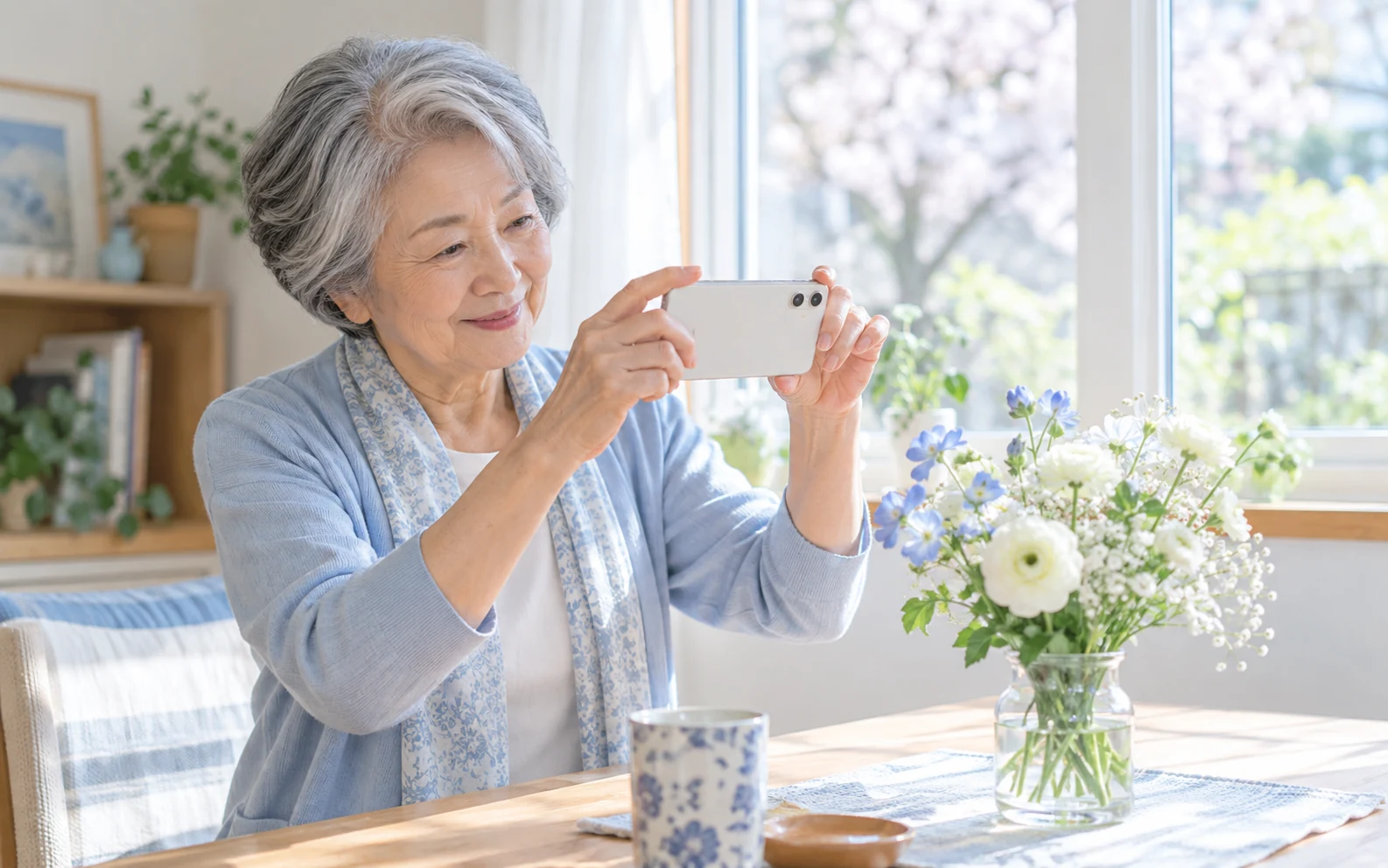
最初は「ひとつ開く・戻る・連絡する」を、自分のペースで練習しましょう。覚える数を増やすより、毎日使いたいことをひとつ決めるところから始めます。
今日は、ひとつから。
今日したいことを選ぶ
全部を一度に覚えなくても大丈夫。画面が違うときは、そこで止めて確かめましょう。
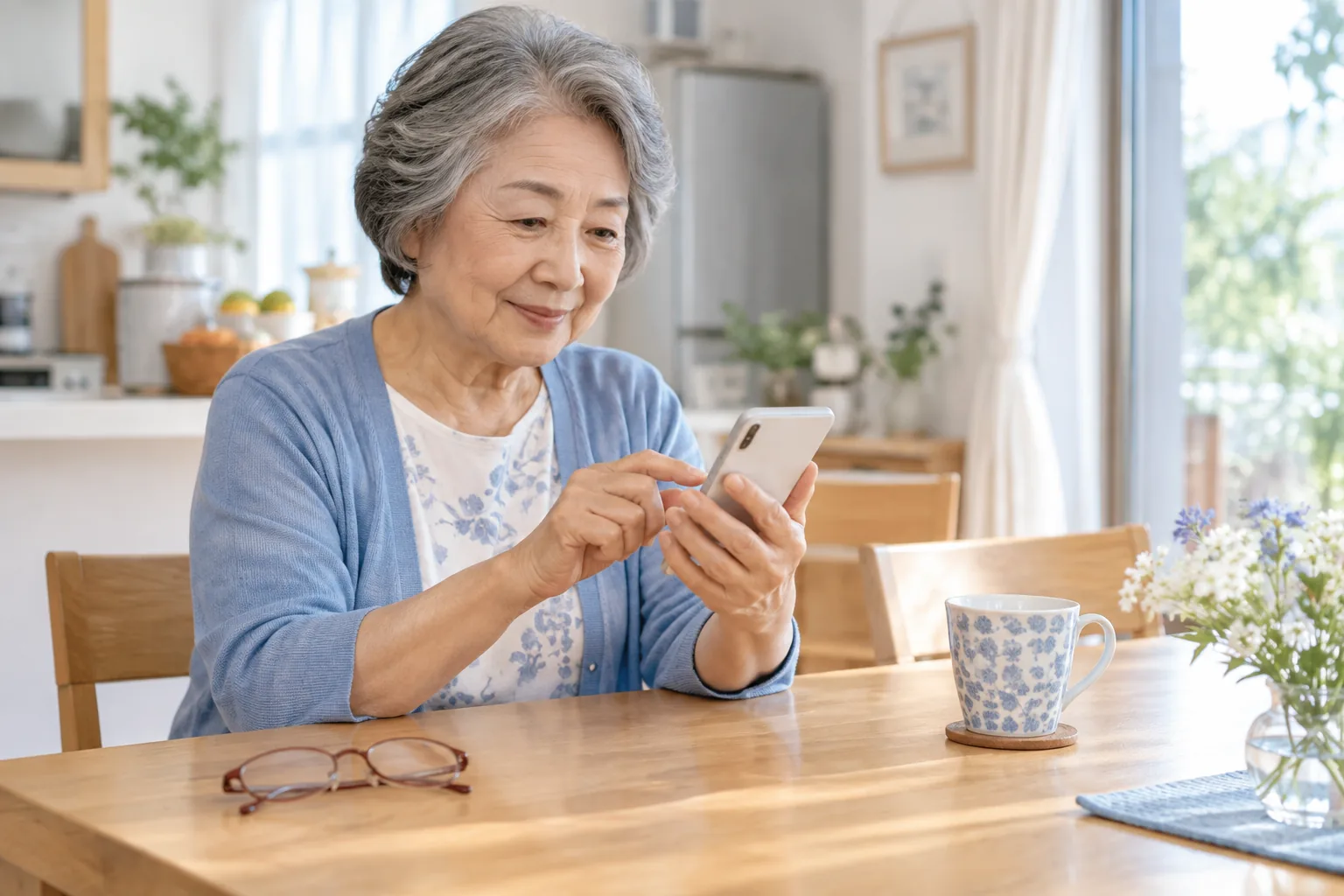
こんな方へ:65歳以上でスマートフォンに困りごとがあるご本人と、そばで支える家族
対象機種・条件:iPhone・Android。機種、OS、アプリの版、契約によって画面や条件が異なります。
年齢より、使いたい場面から決める
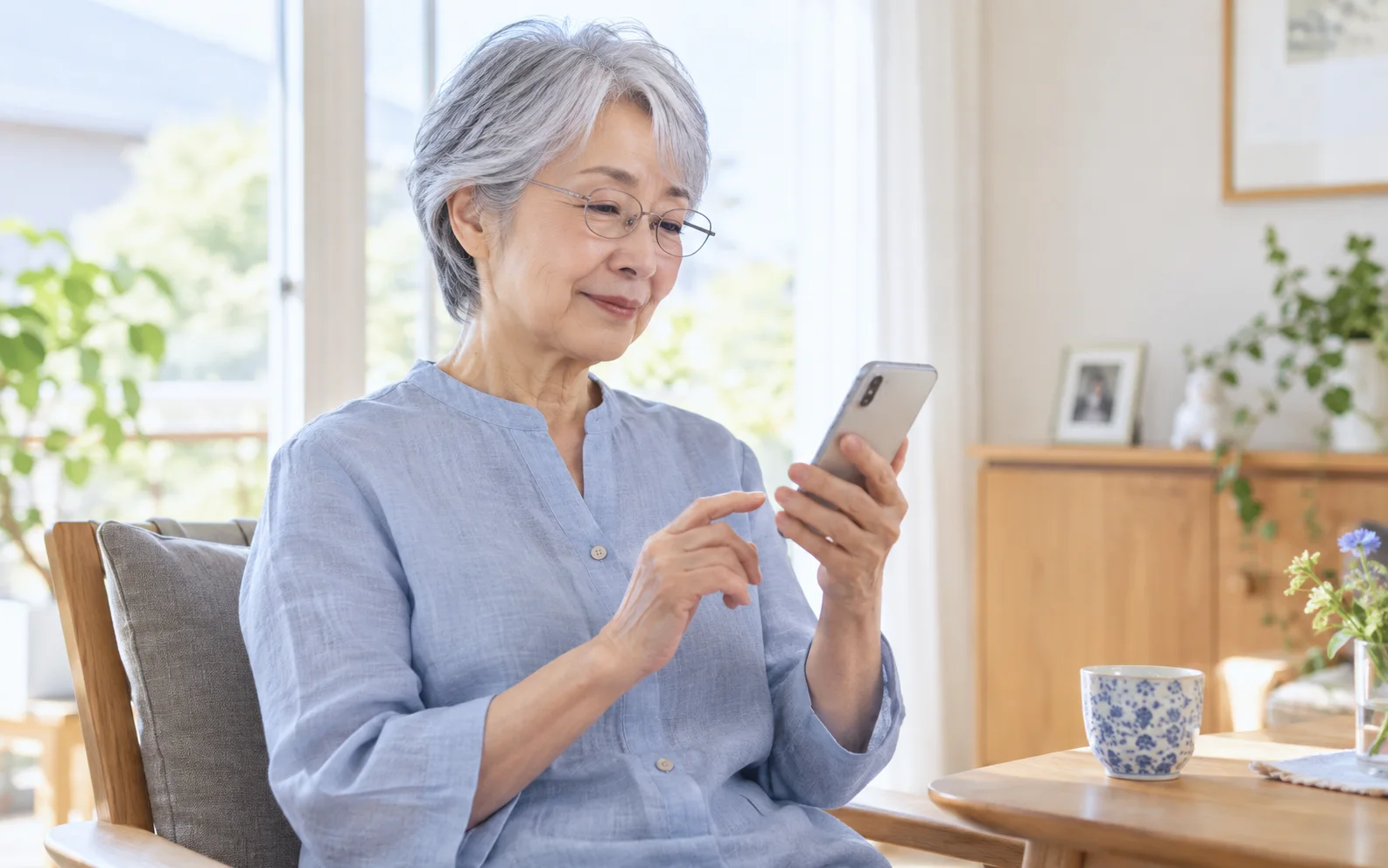
スマホを覚えようとすると、電話、写真、買い物などが一度に目に入り、何から始めるか迷います。最初の目標は「夕方に家族へ電話する」のように、生活の場面で決めてみましょう。全部の機能を使う必要はありません。人に頼むことと自分で行うことを、ご本人が選べることを大切にします。
押す・戻る・連絡するの3つ
画面へ短く触れて離す操作を「タップ」といいます。今日は、いつも使うアプリを一つ開き、ホーム画面へ戻るところまで試しましょう。ホーム画面はアプリの印が並ぶ最初の画面です。iPhoneはホームボタンを押すか、ボタンがない機種では画面の下端から上へ指を動かして離します。
Androidはホームボタンを押す方法と、画面の下端から上へ指を動かす方法があります。使っている操作方式を選び、うまく戻れなければそこで止めて確認します。

自分の言葉で小さなメモを残す
説明をそのまま書き写すより「緑の電話を一回押す」など、自分が見つけられる言葉を使うと見返しやすくなります。色だけでは見分けにくい方は形や表示名も添えましょう。ひとつの紙に一場面、できた操作には日付を付けます。暗証番号は練習メモに書かず、保管する場所を別にします。
教わる時間は本人が終わりを決める
家族が手早く代わりに操作すると、結果は出ても手順が残らないことがあります。「次は自分で押します」と伝え、ひと操作ごとに待ってもらいましょう。疲れたらその日は終了して構いません。翌日に同じことを試せれば十分です。見えにくさや押しにくさが続く場合は、設定を一緒に見直すと練習しやすくなります。
順番に確かめましょう
機種・契約会社ごとの項目は、自分に当てはまる部分を選んでください。画面が異なる場合は、操作を止めて公式案内を確かめましょう。
ホーム画面への戻り方を確認する
ホーム画面は、アプリの印が並ぶ最初の画面です。ホームボタンがある機種は、そのボタンを押します。ボタンのないiPhoneや、指で操作する方式のAndroidは、画面の下端から上へ指を動かして離します。
ホームへ戻っても、通話や送信・アプリの処理が終わるとは限りません。画面や補助機能が違うときは、繰り返し押さず機種の案内を確かめましょう。
開く・戻る練習の記事へわからない言葉を、ここで確認する
- タップ
- 画面の文字や印に、指で短く触れて離すこと。
- スワイプ
- 画面に指を触れたまま、上下や左右へ動かすこと。
- OS
- スマホを動かす基本のソフト。iOSやAndroidなどがあります。
- アカウント
- サービスを使う本人を識別する登録情報。ログインのIDなどが結び付いています。
- バックアップ
- 写真などのデータを、別の場所にも保存して備えること。
- 同期
- 複数の場所でデータの内容をそろえる仕組み。削除もほかの端末へ反映されることがあります。
- ストレージ
- 写真やアプリなどを入れておく保存場所。
- PIN
- 数字で設定する暗証番号。この記事の対象が画面ロックかSIMかを確認します。
- 認証コード
- 本人確認のために一時的に届く番号など。他の人に教えません。
今日したいことを選ぶ
電話をかける、撮った写真を見るなど、今の生活で使うことをひとつ選んで紙に書きます。家族の希望だけで決めず、自分が必要と感じる場面にしましょう。
画面を見やすく置く
明るい場所で安定した机にスマホを置き、いつもの眼鏡を使います。文字が読みにくい場合は、その調整から教わります。画面を強く押す必要はありません。
開いて戻るを試す
よく使うアプリの印を一度だけ押して開きます。ホームボタンがある機種は、そのボタンを押して元のホーム画面へ戻ります。ボタンのないiPhoneやジェスチャー操作のAndroidは、画面の下端から上へ指を動かして離します。機種や補助機能で操作が異なる場合は、何度も試さず公式の案内を確認してください。
家族と一回練習する
先に練習する時間を約束し、短い電話などを試します。終話できたところまでをひとつの練習にすると、あとで一人でも思い出しやすくなります。
翌日のために残す
できた操作と迷った場所だけをメモします。できなかった項目を大量に並べず、次回も同じひとつから始めてください。
気をつけたいこと
- 練習のために有料アプリや追加契約を購入する必要はありません。
- 購入・送信・削除など結果が残るボタンは、練習の意図を確認してから押します。
- 暗証番号や認証コードは、教える人にも口頭で読み上げず本人が入力します。
よくある質問
同じことを何度聞いてもよいですか?
もちろんです。前回どこまでできたかを見せ、今回は一つだけ教わると負担を減らせます。
家族と違う機種でも教われますか?
基本は共有できますが、画面の場所は違います。教える人の画面ではなく、ご本人の機種の説明書で確かめましょう。
教室へ行く前に覚えることは?
覚えていなくても、したいことが伝われば相談の入口になります。開催条件や持ち物は主催者に確認してください。
出典と確認情報
- iPhoneの操作に使う基本的なジェスチャについて発表日:ページ内の公表日を確認できず/適用日:不明/確認日:2026-09-20対象条件:iPhone。基本操作の種類。練習の順序は編集提案
- テキストとディスプレイの設定を変更する発表日:ページ内の公表日を確認できず/適用日:不明/確認日:2026-09-20対象条件:Android。機種とOSで表示差あり
- Apple iPhoneでアプリを開く発表日:ページ内の公表日を確認できず/適用日:不明/確認日:2026-09-20対象条件:基本操作・被害時の公式案内。機種ごとの適用条件を確認
- Google Android デバイスを操作する発表日:ページ内の公表日を確認できず/適用日:不明/確認日:2026-09-20対象条件:基本操作・被害時の公式案内。機種ごとの適用条件を確認
編集・公開責任:株式会社3k
メーカーや通信会社などの公式資料をもとに編集しています。操作画面や受付条件は、機種・OS・店舗によって異なります。
selectSIM・ERA Mobileは株式会社3kに関係する店舗・サービスです。実機での動作確認を保証する記事ではありません。
内容の訂正について知りたいことは、わかりましたか?
回答は任意です。
この回答は保存・送信しません。