
この記事の結論
画面ロックと更新状況を、本人が使い続けられる方法で確認します。変更した内容も一緒に残しましょう。
今日は、ひとつから。
本人と、今日確認する項目を決める
全部を一度に覚えなくても大丈夫。画面が違うときは、そこで止めて確かめましょう。
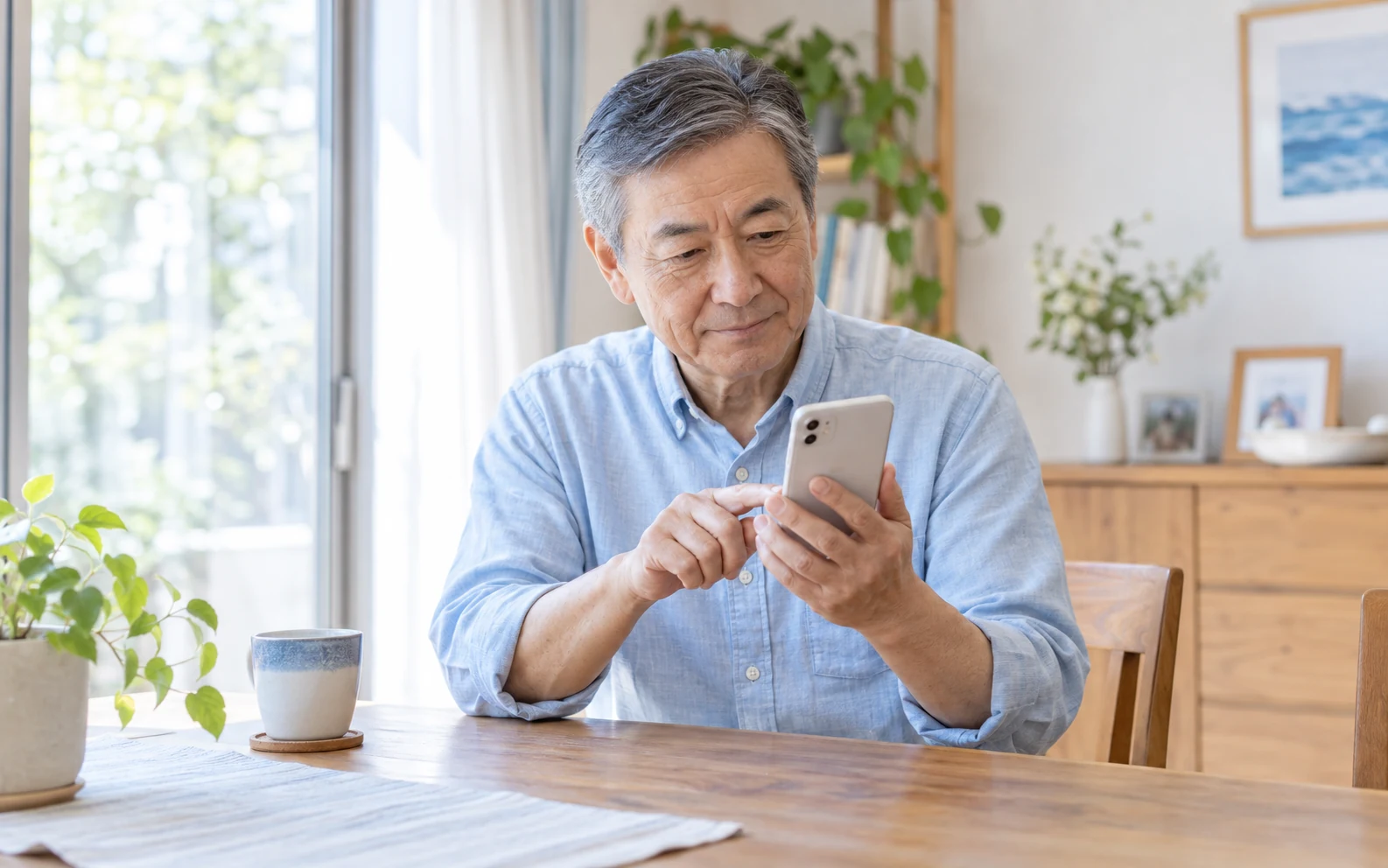
こんな方へ:スマホの設定を見直したい本人と、本人の了解を得て手伝う家族
対象機種・条件:iPhone/Androidスマートフォン。iOS・Androidの設定アプリを扱います。機種・OS別の実機確認は未実施で、表示名は公式資料に基づく代表例です。
まず確認すること
最初に確かめたいのは、画面に鍵がかかっているか、端末に更新の案内が出ているか、困ったときに誰へ連絡するかの3点です。一度に設定を変えず、本人が『ここを見直したい』と思うところから進めましょう。設定だけですべての被害を防げるわけではありません。
家族と始める前の準備
『困っていることはある?』『設定を一緒に見てもいい?』と確認します。端末はできるだけ本人が持ち、家族は隣で手順を読みます。現在のパスコードが分からないときは推測で入力を繰り返さず、変更を保留してください。更新する日は、時間に余裕があり、必要なデータのバックアップと通信環境を確認できる日を選びます。

今日の確認メモ
紙には『機種名/確認日/画面ロックを自分で解除できたか/更新表示の有無/変更した項目/次に相談すること』を記入します。パスコードやアカウントのパスワードは、家族共有用のチェック表には書かないでください。『今回は見るだけ』も選べます。
順番に確かめましょう
機種・契約会社ごとの項目は、自分に当てはまる部分を選んでください。画面が異なる場合は、操作を止めて公式案内を確かめましょう。
ホーム画面への戻り方を確認する
ホーム画面は、アプリの印が並ぶ最初の画面です。ホームボタンがある機種は、そのボタンを押します。ボタンのないiPhoneや、指で操作する方式のAndroidは、画面の下端から上へ指を動かして離します。
ホームへ戻っても、通話や送信・アプリの処理が終わるとは限りません。画面や補助機能が違うときは、繰り返し押さず機種の案内を確かめましょう。
開く・戻る練習の記事へわからない言葉を、ここで確認する
- タップ
- 画面の文字や印に、指で短く触れて離すこと。
- スワイプ
- 画面に指を触れたまま、上下や左右へ動かすこと。
- OS
- スマホを動かす基本のソフト。iOSやAndroidなどがあります。
- アカウント
- サービスを使う本人を識別する登録情報。ログインのIDなどが結び付いています。
- バックアップ
- 写真などのデータを、別の場所にも保存して備えること。
- 同期
- 複数の場所でデータの内容をそろえる仕組み。削除もほかの端末へ反映されることがあります。
- ストレージ
- 写真やアプリなどを入れておく保存場所。
- PIN
- 数字で設定する暗証番号。この記事の対象が画面ロックかSIMかを確認します。
- 認証コード
- 本人確認のために一時的に届く番号など。他の人に教えません。
はじめに:どの機種でも確認
本人と、今日確認する項目を決める
まず画面ロックだけを見る、更新の有無まで見る、など範囲を決めます。写真やメッセージを家族が勝手に開かない約束もしておくと進めやすくなります。
iPhoneの方の手順
iPhoneはパスコードの設定画面を開く
「設定」を開き、機種に応じて「Face IDとパスコード」「Touch IDとパスコード」または「パスコード」をタップします。未設定で、本人が設定に同意した場合は「パスコードをオンにする」から画面に従います。本人が確実に扱える方法を選んでください。
(出典1)
iPhoneは更新の有無を表示する
「設定」→「一般」→「ソフトウェアアップデート」を順に開きます。実行前にバックアップを確認し、電源とWi-Fiに接続します。更新が表示された場合は内容を読み、時間に余裕のあるときに画面の案内に沿って進めます。(出典3)
Androidの方の手順
Androidは画面ロックの設定を確認する
「設定」から「セキュリティ」→「画面ロック」を開くのが公式資料の代表例です。「なし」「スワイプ」では、画面ロックの暗証番号(PIN)などによる保護にはなりません。項目が見つからなければ、機種のメーカー公式案内を確認します。(出典2)
Androidは更新状況を確認する
「設定」→「システム」→「ソフトウェア アップデート」が代表例です。Googleの案内では事前のWi-Fi接続と75%以上の充電を勧めています。更新提供はメーカーや機種等で異なるため、表示されないときも故障と決めつけないでください。
(出典4)
続けて:どの機種でも確認
本人がもう一度操作し、連絡先を決める
家族の説明なしで画面ロックを解除できるか確認します。難しければそこで止め、機種の公式サポートに相談します。不審な連絡が届いたときに相談する相手も決めておきましょう。
気をつけたいこと
- 本人の同意なしに、位置情報共有、アカウント共有、遠隔操作の設定をしないでください。
- 画面ロックの番号と、Apple Account・Google アカウントのパスワードは別のものです。
- 自動消去など影響の大きい項目は、このチェックのためだけに変更しません。機能と復旧方法を確認してから個別に判断します。
- 画面が記事と違う場合は操作を止め、機種名・OS版を確認してください。
よくある質問
家族がパスコードを決めてもいいですか?
本人が管理・使用できることを優先します。必要な支援方法は本人と相談し、共有を当然の前提にしないでください。
顔や指紋で開けば番号は覚えなくても大丈夫ですか?
iPhoneは再起動などでパスコードが必要になります。普段の認証だけに頼らず、本人がパスコードを扱えるか確かめます。(出典1)
更新が出ないので、すぐ買い替えですか?
機種や提供状況で異なります。メーカーの対応状況を確認してから判断します。更新の表示がないことだけでは買い替えが必要とはいえません。(出典4)
出典と確認情報
- Apple「iPhone、iPad、iPod touchでパスコードを使う」発表日:2026-05-18/適用日:不明(適用日は資料に明示なし。対象条件を参照)/確認日:2026-09-19対象条件:iPhone。Face ID/Touch ID等で設定名が異なる。
- Google「Android デバイスで画面ロックを設定する」発表日:不明(ページに明記なし)/適用日:不明(適用日は資料に明示なし。対象条件を参照)/確認日:2026-09-19対象条件:Android。機種による手順差あり。
- Apple「iPhoneやiPadをアップデートする」発表日:2025-12-12/適用日:不明(適用日は資料に明示なし。対象条件を参照)/確認日:2026-09-19対象条件:対応iPhone/iPad。更新提供は機種・OSによる。
- Google「Android のバージョンを確認して更新する」発表日:不明(ページに明記なし)/適用日:不明(適用日は資料に明示なし。対象条件を参照)/確認日:2026-09-19対象条件:Android。メーカー・機種・携帯電話会社でメニューと更新提供が異なる。
編集・公開責任:株式会社3k
メーカーや通信会社などの公式資料をもとに編集しています。操作画面や受付条件は、機種・OS・店舗によって異なります。
selectSIM・ERA Mobileは株式会社3kに関係する店舗・サービスです。実機での動作確認を保証する記事ではありません。
内容の訂正について知りたいことは、わかりましたか?
回答は任意です。
この回答は保存・送信しません。
あわせて読みたい
困った・不安を解決
不審なSMSが届いたら。開く前・入力した後の確認手順
不審なアプリを入れた場合は、先に通信を止めます。情報を入力した場合は、安全な端末から正規窓口へ。受信しただけならリンクを開かず別の経路で確かめます。
記事を読む
困った・不安を解決
LINEで知らない相手から連絡が来た。ブロックと通報の基本
知らない相手から連絡が来ても、返信や友だち追加を急がなくて大丈夫です。リンクを開かず、必要に応じてブロックと通報を使う方法を確認します。
記事を読む
困った・不安を解決
スマホを押しても反応しない。指の置き方と画面を確かめよう
何度も強く押す前に、画面の汚れや水分、押す場所を確認します。画面の一部だけか、全体が反応しないかを分けると、相談先へ状態を伝えやすくなります。
記事を読む