
この記事の結論
知らない相手から連絡が来ても、返信や友だち追加を急がなくて大丈夫です。リンクを開かず、必要に応じてブロックと通報を使う方法を確認します。
お金や情報を渡したときは、来店を待たずに。
入力したサービスや支払いに使った会社の正規窓口へ、安全な端末・電話から連絡してください。相手が送ったリンクや電話番号は使いません。
被害が疑われるときの確認手順今日は、ひとつから。
返信やリンクの操作を保留する
全部を一度に覚えなくても大丈夫。画面が違うときは、そこで止めて確かめましょう。
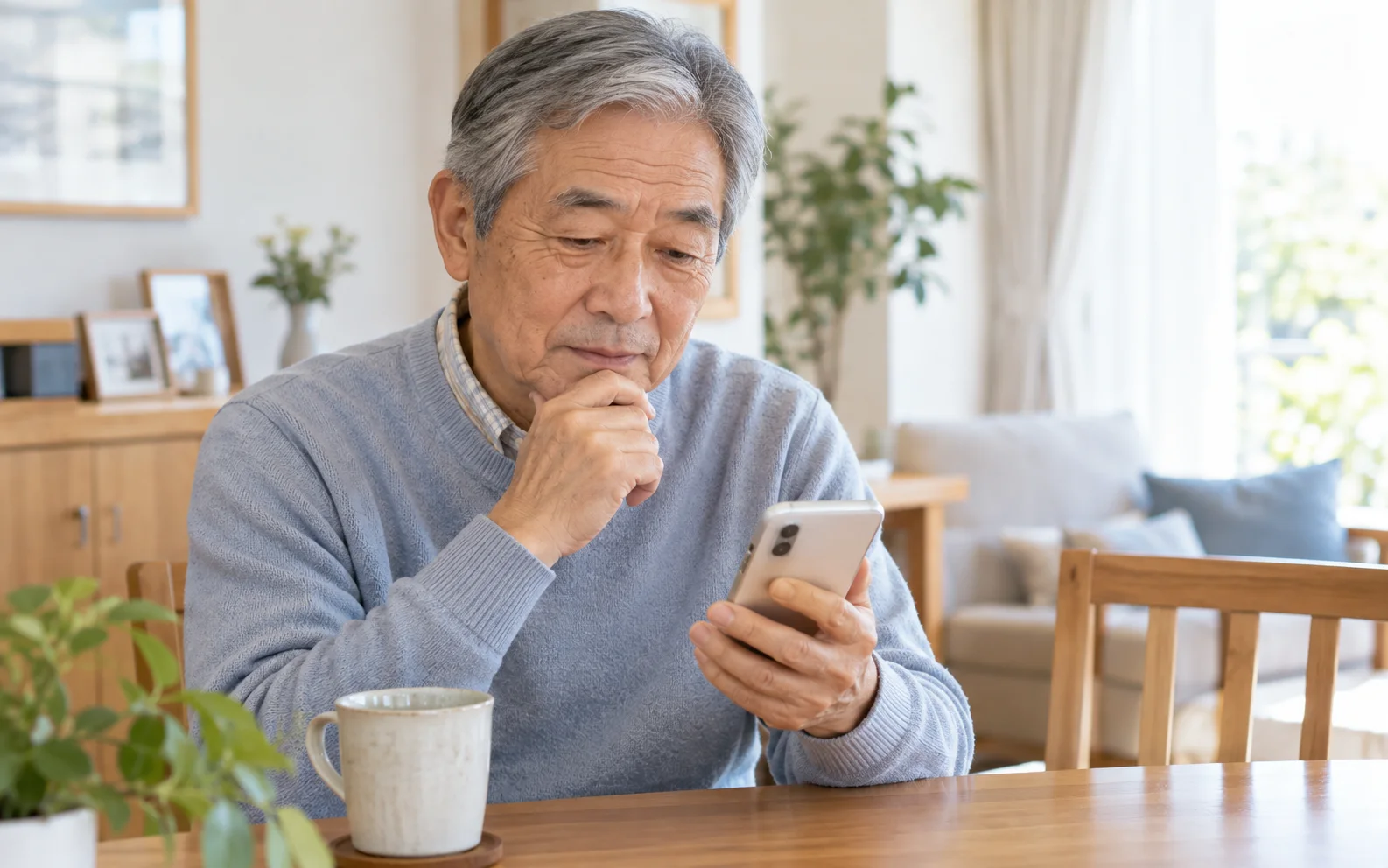
こんな方へ:65歳以上を含むスマホ操作を一つずつ確認したい本人と、本人の希望を尊重して手伝う家族
対象機種・条件:iPhone・Android。標準アプリと記事で指定したアプリの代表手順です。機種、OS、アプリの版で項目名・配置が異なります。実機確認前です。
相手の問いに答える前に止まる
知らない相手が名前を呼んできたり、知人のような写真を使っていたりしても、それだけで本人とは判断できません。連絡先の追加、URLを開く操作、認証コードを伝える操作は保留します。家族を名乗るなら、前から知っている電話番号など別の方法で本人に確かめましょう。
LINEのアカウントが乗っ取られたかどうかを調べる話と、今回の迷惑な相手を止める操作は分けて考えます。
ブロックと非表示は違う
ブロックは、特定の相手からのトークなどを受信しないための機能です。非表示は一覧を整理する操作であり、受信を止める目的と同じではありません。LINE公式案内では、ブロックしたこと自体は相手に通知されません。ただし、それまでのやり取りが相手の端末から消える機能ではありません。
必要な記録がある場合は、削除より先に保存の方法を考えましょう。
通報はLINEへ問題を知らせる操作
通報では、対象の内容と理由を選び、同意して送信します。送信する前に表示を読み、自分が問題だと判断したメッセージを選んでください。通報は受信を止めるブロックとは役割が異なり、送った後の調査結果や処置が個別に知らされるとは限りません。
返金や警察への届け出が自動で行われる操作でもありません。身の危険や金銭被害がある場合は、アプリ内操作だけで終わらせず適切な相談先へつなぎます。
不安なときは一緒に画面を確認
操作を手伝ってもらう場合は、本人が望む範囲だけを見せます。ほかの人のトークや写真まで渡す必要はありません。相手の名前、来た日時、どんな要求があったかを短く整理すると相談しやすくなります。記録を取るときも認証コードやパスワードを共有しないでください。
ブロックする相手を取り違えないよう、最後の確認画面を本人が読んでから確定します。
順番に確かめましょう
機種・契約会社ごとの項目は、自分に当てはまる部分を選んでください。画面が異なる場合は、操作を止めて公式案内を確かめましょう。
ホーム画面への戻り方を確認する
ホーム画面は、アプリの印が並ぶ最初の画面です。ホームボタンがある機種は、そのボタンを押します。ボタンのないiPhoneや、指で操作する方式のAndroidは、画面の下端から上へ指を動かして離します。
ホームへ戻っても、通話や送信・アプリの処理が終わるとは限りません。画面や補助機能が違うときは、繰り返し押さず機種の案内を確かめましょう。
開く・戻る練習の記事へわからない言葉を、ここで確認する
- タップ
- 画面の文字や印に、指で短く触れて離すこと。
- スワイプ
- 画面に指を触れたまま、上下や左右へ動かすこと。
- OS
- スマホを動かす基本のソフト。iOSやAndroidなどがあります。
- アカウント
- サービスを使う本人を識別する登録情報。ログインのIDなどが結び付いています。
- バックアップ
- 写真などのデータを、別の場所にも保存して備えること。
- 同期
- 複数の場所でデータの内容をそろえる仕組み。削除もほかの端末へ反映されることがあります。
- ストレージ
- 写真やアプリなどを入れておく保存場所。
- PIN
- 数字で設定する暗証番号。この記事の対象が画面ロックかSIMかを確認します。
- 認証コード
- 本人確認のために一時的に届く番号など。他の人に教えません。
返信やリンクの操作を保留する
相手を確認できるまで、メッセージのURL、送金、友だち追加、認証コードの要求に応じず、落ち着いて画面を確認します。
対象の相手を確認する
友だちなら現在のLINEでは「トーク」→「友だち」タブから相手を探します。旧版ではホームの友だち一覧の場合があります。
ブロックを選ぶ
友だちの名前を長押ししてブロックを選び、確認画面で相手を確かめて確定します。未追加の相手はトーク上に表示されるブロックの案内を確認します。
必要ならメッセージを通報する
迷惑なメッセージを長押しして「通報」を選ぶ方法があります。トーク右上のメニュー→設定→通報から進む方法も、版に応じて確認できます。
理由と送信内容を確認する
該当する理由を選び、表示された内容へ同意できる場合に送信します。被害の相談に必要な記録は、トークを削除する前に本人が保管します。
気をつけたいこと
- 通報は内容をLINE側へ送る操作です。表示された送信・同意の内容を確認してから行います。
- ブロックしても相手側の過去のトークが消えるわけではありません。秘密情報を送ってしまった場合は別の対応が必要です。
- 身の危険や金銭被害がある場合は、LINEの通報だけで解決したと考えず、状況に合う公的な相談先へ相談してください。
よくある質問
ブロックしたことは相手に通知されますか?
LINE公式案内ではブロック自体の通知は行われません。ただし、やり取りの状況から相手が推測する可能性まで防ぐものではありません。
間違えて家族をブロックしました。
LINEの設定から友だち、ブロックリストを開き、本人を確かめて解除します。解除が反映されるまで時間がかかる場合もあります。
通報したら必ず相手が使えなくなりますか?
いいえ。LINE側が内容を調査して対応するため、特定の結果は保証されません。自分の受信を止めたい場合はブロックも別に確認します。
出典と確認情報
- LINE「友だちをブロック/ブロック解除する方法」発表日:2026-09-03/適用日:不明/確認日:2026-09-20対象条件:スマートフォン版LINEのブロック
- LINE「迷惑なトーク・人を通報する」発表日:2023-12-27/適用日:不明/確認日:2026-09-20対象条件:スマートフォン版LINEの通報
編集・公開責任:株式会社3k
メーカーや通信会社などの公式資料をもとに編集しています。操作画面や受付条件は、機種・OS・店舗によって異なります。
selectSIM・ERA Mobileは株式会社3kに関係する店舗・サービスです。実機での動作確認を保証する記事ではありません。
内容の訂正について知りたいことは、わかりましたか?
回答は任意です。
この回答は保存・送信しません。
お金や情報を渡したときは、来店を待たずに。
入力したサービスや支払いに使った会社の正規窓口へ、安全な端末・電話から連絡してください。相手が送ったリンクや電話番号は使いません。
被害が疑われるときの確認手順あわせて読みたい
困った・不安を解決
親と一緒に確認する、スマホの安心設定チェック
画面ロックと更新状況を、本人が使い続けられる方法で確認します。変更した内容も一緒に残しましょう。
記事を読む
困った・不安を解決
不審なSMSが届いたら。開く前・入力した後の確認手順
不審なアプリを入れた場合は、先に通信を止めます。情報を入力した場合は、安全な端末から正規窓口へ。受信しただけならリンクを開かず別の経路で確かめます。
記事を読む
困った・不安を解決
スマホを押しても反応しない。指の置き方と画面を確かめよう
何度も強く押す前に、画面の汚れや水分、押す場所を確認します。画面の一部だけか、全体が反応しないかを分けると、相談先へ状態を伝えやすくなります。
記事を読む