
この記事の結論
まず、忘れたのが画面ロック、Apple・Googleのアカウント、アプリ、Wi-Fiのどれかを確かめます。別々の仕組みなので、同じ手順で直そうとせず、本人用の公式復旧を使いましょう。
今日は、ひとつから。
入力欄の名前を読む
全部を一度に覚えなくても大丈夫。画面が違うときは、そこで止めて確かめましょう。
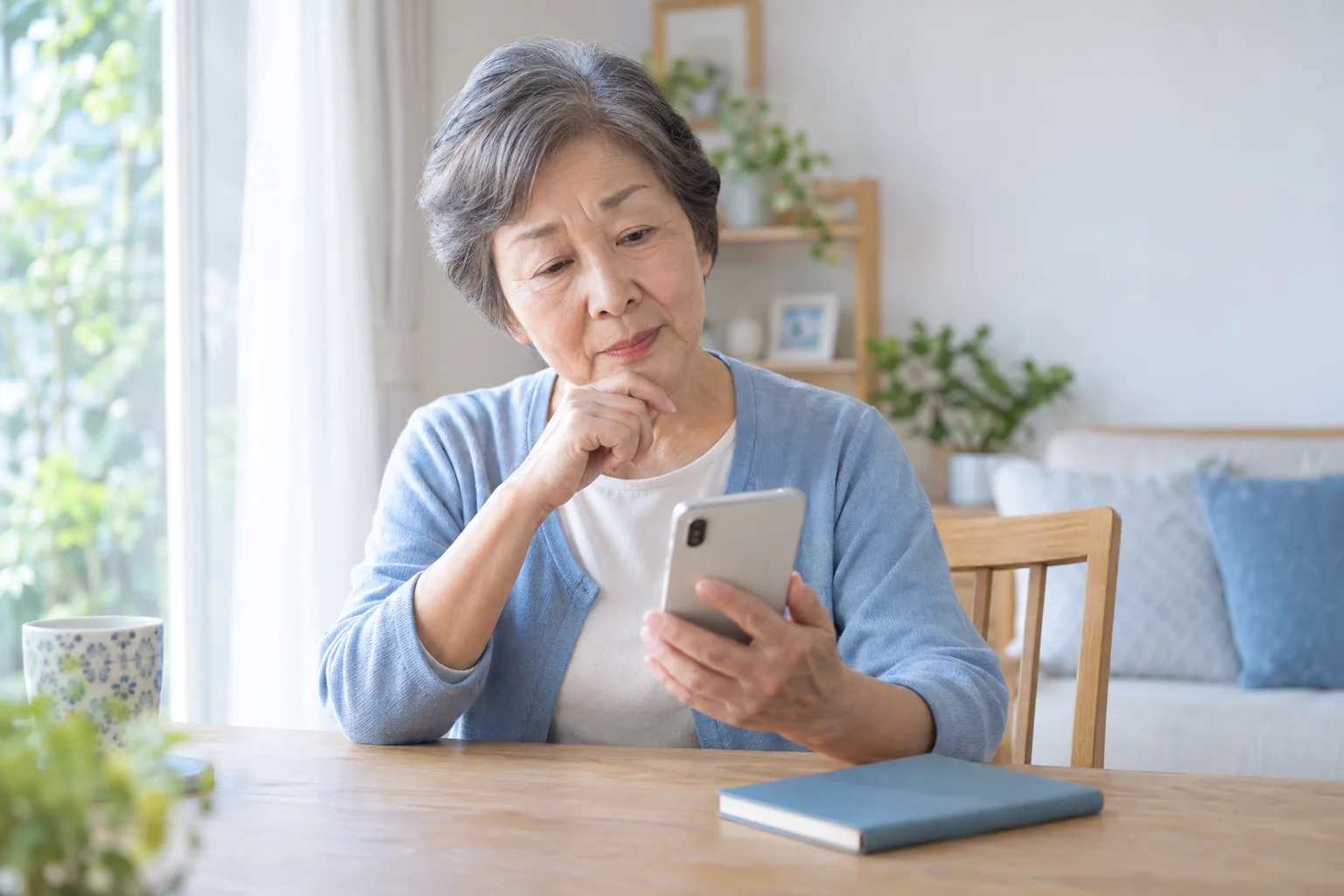
こんな方へ:65歳以上でスマートフォンに困りごとがあるご本人と、そばで支える家族
対象機種・条件:iPhone・Android。機種、OS、アプリの版、契約によって画面や条件が異なります。
入力を求めている場所を見る
スマホを開く前の数字、アプリへ入るための文字、Wi-Fiにつなぐ文字列は役割が違います。「パスワードを忘れた」とまとめる前に、どの画面で、何という名前の入力を求められているかを確認します。思いつく番号を何度も試すと利用が制限される場合があるので、連続した推測入力はいったん止めましょう。
アカウントの復旧は公式の入口から
Apple AccountやGoogleアカウントには、本人確認を伴うパスワード再設定の案内があります。すでにログインしている自分の機器や、登録済みの連絡先が役立つ場合がありますが、状況によって待ち時間や追加確認があります。必ずすぐ戻せるとは限りません。
検索広告の解除業者ではなく、公式の復旧ページを使ってください。
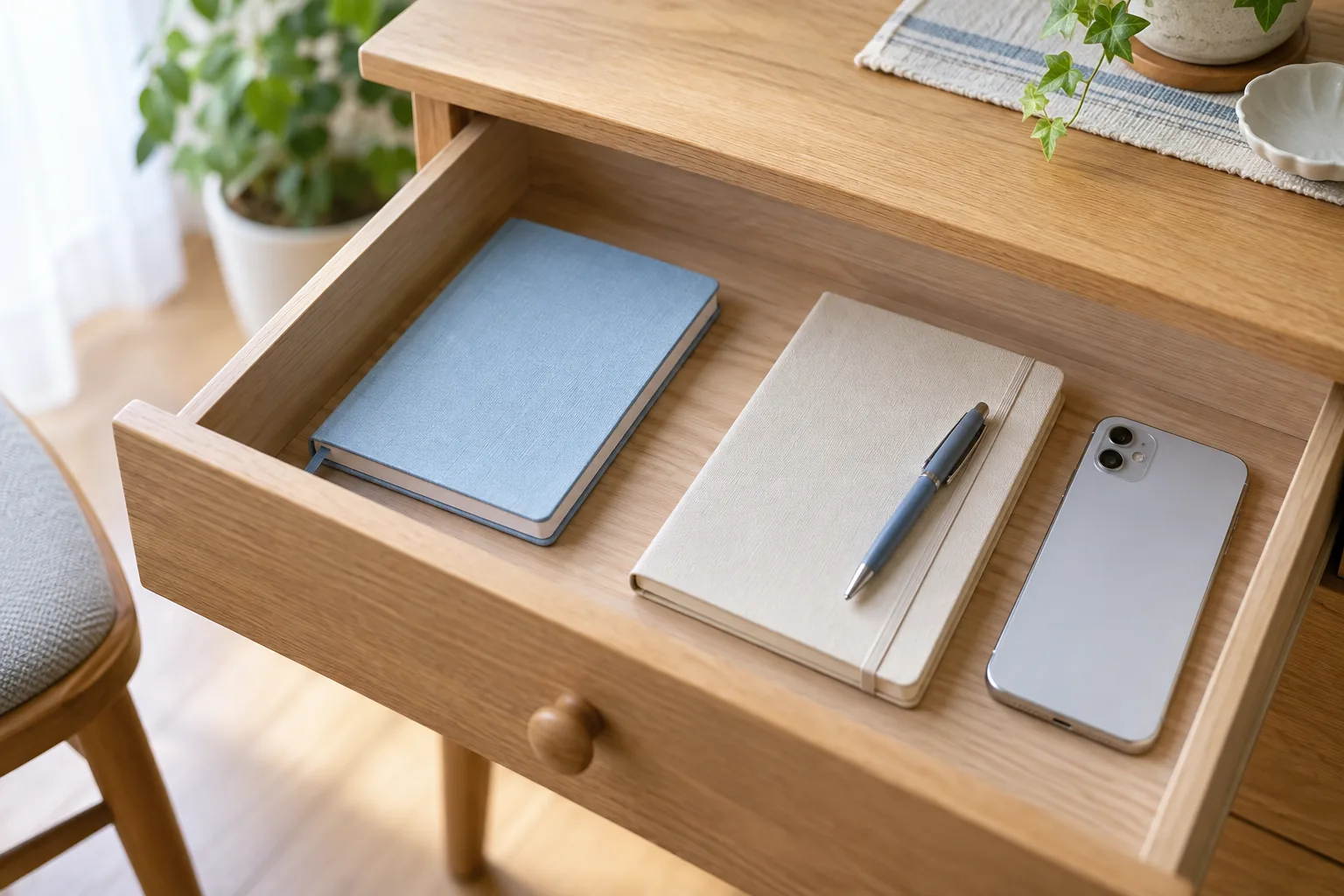
画面ロックは別の確認が必要
画面を開くためのパスコードやPINを忘れた場合、アカウントのパスワード変更だけでは解決しないことがあります。機種によっては復旧時にデータ消去が関係するため、自己判断で初期化へ進まないでください。バックアップの有無、本人のアカウント、正確な機種を確認して、メーカーの手順を読みます。
次に困らない保管方法を選ぶ
復旧できたら、ご本人が管理できる方法で情報を整理します。公開されるメモや家族全員の共有チャットへ書くのは避け、パスワードを保管する方法と再設定用の連絡先を確認します。家族は画面の読み取りを手伝っても、本人の秘密を預かる必要があるとは限りません。
入力は本人が行い、支援の範囲も本人が決めましょう。
順番に確かめましょう
機種・契約会社ごとの項目は、自分に当てはまる部分を選んでください。画面が異なる場合は、操作を止めて公式案内を確かめましょう。
ホーム画面への戻り方を確認する
ホーム画面は、アプリの印が並ぶ最初の画面です。ホームボタンがある機種は、そのボタンを押します。ボタンのないiPhoneや、指で操作する方式のAndroidは、画面の下端から上へ指を動かして離します。
ホームへ戻っても、通話や送信・アプリの処理が終わるとは限りません。画面や補助機能が違うときは、繰り返し押さず機種の案内を確かめましょう。
開く・戻る練習の記事へわからない言葉を、ここで確認する
- タップ
- 画面の文字や印に、指で短く触れて離すこと。
- スワイプ
- 画面に指を触れたまま、上下や左右へ動かすこと。
- OS
- スマホを動かす基本のソフト。iOSやAndroidなどがあります。
- アカウント
- サービスを使う本人を識別する登録情報。ログインのIDなどが結び付いています。
- バックアップ
- 写真などのデータを、別の場所にも保存して備えること。
- 同期
- 複数の場所でデータの内容をそろえる仕組み。削除もほかの端末へ反映されることがあります。
- ストレージ
- 写真やアプリなどを入れておく保存場所。
- PIN
- 数字で設定する暗証番号。この記事の対象が画面ロックかSIMかを確認します。
- 認証コード
- 本人確認のために一時的に届く番号など。他の人に教えません。
入力欄の名前を読む
画面ロック、Apple Account、Google、アプリ名、Wi-Fiなど、何の入力かを確認します。番号そのものを人へ送らず、項目名だけを伝えます。
推測を繰り返すのを止める
すでに何回か間違えた場合は、表示の待ち時間や制限を確認します。別の番号を大量に試して進めようとしません。
公式の復旧案内を開く
アカウントなら提供元の「忘れた場合」の案内を利用します。画面ロックならメーカーの機種別案内を確認します。
本人確認の手段を確かめる
登録した電話番号やメール、すでにログインしている機器が使えるかを確認します。届いた認証コードは他人へ教えません。
再設定後の連絡先を見直す
使える再設定用連絡先と保管方法を確認します。借りた機器を使った場合は、個人情報やログイン状態を残さないようにします。
気をつけたいこと
- 他人のアカウントや画面ロックを、本人の同意なしに解除しようとしないでください。
- 復旧を代行すると言う不審な相手へ、認証コードや支払情報を渡しません。
- データ消去が必要な手順は、バックアップと影響を理解してから判断します。
よくある質問
家族と同じパスワードにすればよいですか?
共有や使い回しは避け、ご本人のアカウントを本人が管理できる方法を選びましょう。
店ならすぐ教えてもらえますか?
保存された秘密を店が必ず知れるわけではありません。本人確認を伴う公式の復旧手順が必要です。
電話番号も変わってしまいました
使える復旧手段が変わるため、公式案内で別の本人確認方法を確認します。復旧できると断定はできません。
出典と確認情報
- Apple Accountのパスワードを忘れた場合発表日:ページ内の公表日を確認できず/適用日:不明/確認日:2026-09-20対象条件:Apple Account。画面ロック用パスコードとは別
- GoogleアカウントやGmailを復元する方法発表日:ページ内の公表日を確認できず/適用日:不明/確認日:2026-09-20対象条件:Googleアカウントの本人による復元
- 2段階認証プロセスに関する一般的な問題を解決する発表日:ページ内の公表日を確認できず/適用日:不明/確認日:2026-09-20対象条件:Googleアカウントの2段階認証
編集・公開責任:株式会社3k
メーカーや通信会社などの公式資料をもとに編集しています。操作画面や受付条件は、機種・OS・店舗によって異なります。
selectSIM・ERA Mobileは株式会社3kに関係する店舗・サービスです。実機での動作確認を保証する記事ではありません。
内容の訂正について知りたいことは、わかりましたか?
回答は任意です。
この回答は保存・送信しません。
あわせて読みたい
困った・不安を解決
親と一緒に確認する、スマホの安心設定チェック
画面ロックと更新状況を、本人が使い続けられる方法で確認します。変更した内容も一緒に残しましょう。
記事を読む
困った・不安を解決
不審なSMSが届いたら。開く前・入力した後の確認手順
不審なアプリを入れた場合は、先に通信を止めます。情報を入力した場合は、安全な端末から正規窓口へ。受信しただけならリンクを開かず別の経路で確かめます。
記事を読む
困った・不安を解決
LINEで知らない相手から連絡が来た。ブロックと通報の基本
知らない相手から連絡が来ても、返信や友だち追加を急がなくて大丈夫です。リンクを開かず、必要に応じてブロックと通報を使う方法を確認します。
記事を読む