この記事の結論
スマホの背面ライトは、暗い場所で手元を少し照らすときに使えます。点灯と消灯を同じ操作で確かめ、使い終わったら背面が消えたことを見ます。
今日は、ひとつから。
安全な場所で本体を持つ
全部を一度に覚えなくても大丈夫。画面が違うときは、そこで止めて確かめましょう。
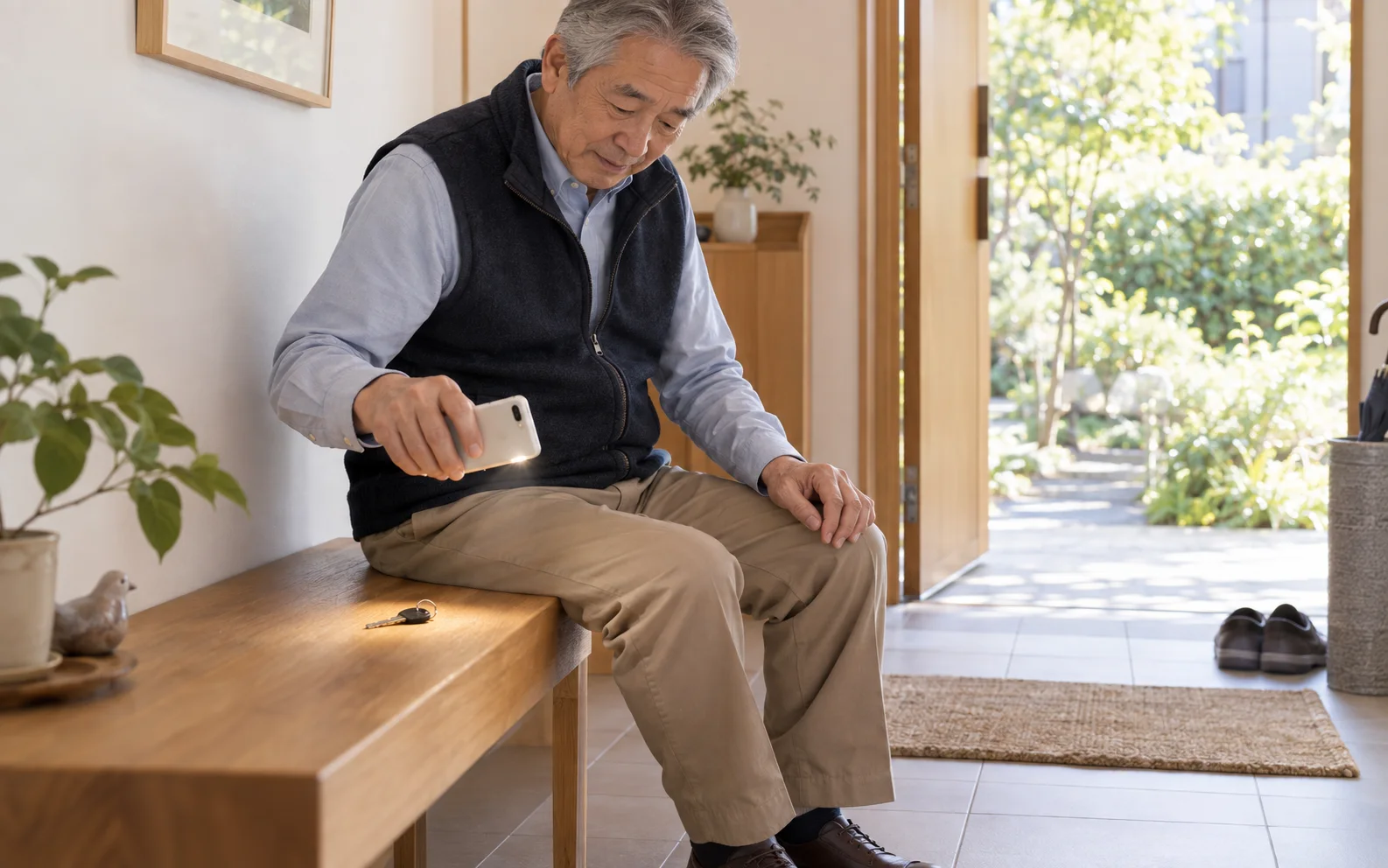
こんな方へ:65歳以上を含むスマホ操作を一つずつ確認したい本人と、本人の希望を尊重して手伝う家族
対象機種・条件:iPhone・Android。標準アプリと記事で指定したアプリの代表手順です。機種、OS、アプリの版で項目名・配置が異なります。実機確認前です。
画面の明るさとは別のライト
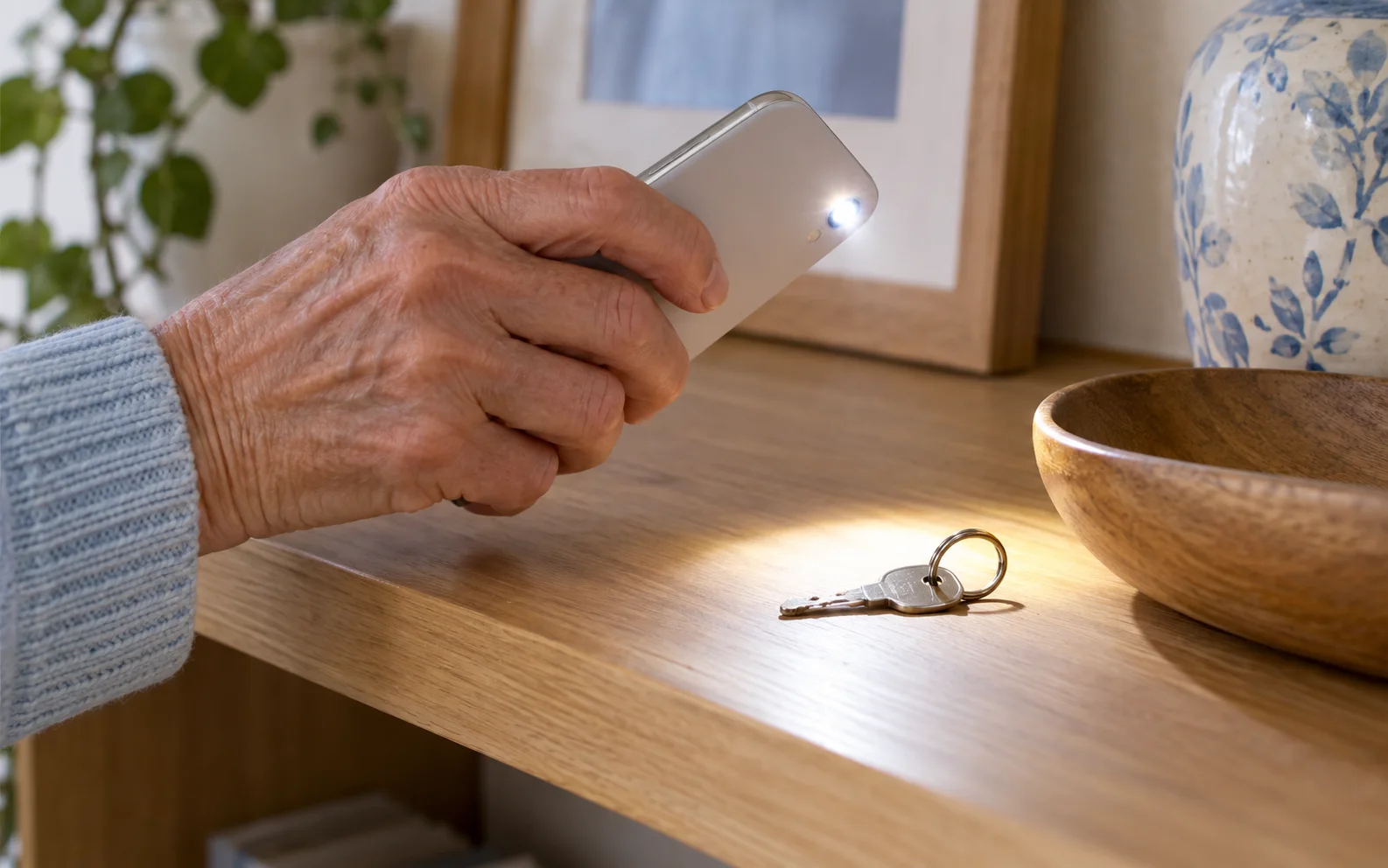
スマホのライトは、背面にある撮影用の光を懐中電灯のように使う機能です。画面を明るくする設定とは別です。鍵穴や机の下など、短時間だけ手元を照らしたいときに役立ちます。最初は明るい部屋で点け方と消し方を試し、いざ暗い場所で必要になったときに探しやすくしておきましょう。
専用の懐中電灯の代わりに常に使えるとは考えません。
iPhoneはコントロールセンターから
iPhoneではコントロールセンターのライトを使う方法が基本の1つです。ホームボタンがない機種は画面右上から下へ、ホームボタンがある機種は画面下端から上へ操作します。ロック画面やアクションボタンから使える機種もありますが、最初は1つの入り口を覚えれば十分です。
コントロールの追加や配置変更はOSによって違うため、見つからない場合はその版の公式案内を確認します。
Androidはクイック設定を探す
Pixelなどでは画面上部から下へスワイプし、さらに開いたクイック設定からライトを探します。横に別のページがある場合もあります。メーカーによって「ライト」「懐中電灯」など名前が違い、背面ライトのない端末では使えません。見つからないときは端末の公式説明書を確認し、広告に出るライトアプリを急いで入れる必要はありません。
消えたことまで確認する
点灯中に画面を閉じても、背面のライトが点いたままになる場合があります。使い終わったら同じボタンで消し、背面の光が消えたことを確かめましょう。長く点け続けると電池を使い、本体が温かくなることもあります。スマホを袋や布で覆って点けたままにせず、短い用事が済んだら消します。
停電への備えは、別の照明や充電方法も含めて用意しておくと安心です。
順番に確かめましょう
機種・契約会社ごとの項目は、自分に当てはまる部分を選んでください。画面が異なる場合は、操作を止めて公式案内を確かめましょう。
ホーム画面への戻り方を確認する
ホーム画面は、アプリの印が並ぶ最初の画面です。ホームボタンがある機種は、そのボタンを押します。ボタンのないiPhoneや、指で操作する方式のAndroidは、画面の下端から上へ指を動かして離します。
ホームへ戻っても、通話や送信・アプリの処理が終わるとは限りません。画面や補助機能が違うときは、繰り返し押さず機種の案内を確かめましょう。
開く・戻る練習の記事へわからない言葉を、ここで確認する
- タップ
- 画面の文字や印に、指で短く触れて離すこと。
- スワイプ
- 画面に指を触れたまま、上下や左右へ動かすこと。
- OS
- スマホを動かす基本のソフト。iOSやAndroidなどがあります。
- アカウント
- サービスを使う本人を識別する登録情報。ログインのIDなどが結び付いています。
- バックアップ
- 写真などのデータを、別の場所にも保存して備えること。
- 同期
- 複数の場所でデータの内容をそろえる仕組み。削除もほかの端末へ反映されることがあります。
- ストレージ
- 写真やアプリなどを入れておく保存場所。
- PIN
- 数字で設定する暗証番号。この記事の対象が画面ロックかSIMかを確認します。
- 認証コード
- 本人確認のために一時的に届く番号など。他の人に教えません。
はじめに:どの機種でも確認
安全な場所で本体を持つ
座った状態や安定した場所で試します。背面のライト部分を自分や人の目へ向けず、床や机の方へ向けます。
iPhoneの方の手順
コントロールセンターを開く
ホームボタンなしは右上から下へ、ありは下端から上へスワイプします。ライトの形のボタンを探します。
Androidの方の手順
クイック設定を開く
画面上部から下へスワイプし、必要ならもう一度下へ開きます。ライトの項目を探し、見えなければほかのページも確認します。
続けて:どの機種でも確認
ライトを1回押す
ライトのボタンを押し、背面が点灯したかを確認します。ほかの通信設定のボタンを連続して押さないようにします。
同じボタンで消す
用事が済んだら同じライトのボタンを押します。画面を閉じるだけで済ませず、背面の光が消えたことを確かめて終了します。
気をつけたいこと
- 人や動物の目へ直接光を向けないでください。暗い場所でも歩きながら画面を操作しません。
- ライトを点けるためにカメラで写真を撮る必要はありません。撮影のフラッシュ設定とは別です。
- 本体が熱い、電池が少ない、ライトが作動しないときは無理に使わず、別の照明を利用しましょう。
よくある質問
画面を消したのにライトが点いています。
ライトは画面とは別に動いている場合があります。コントロールセンターやクイック設定を開き、ライトをオフにして背面を確認してください。
ライトのボタンがありません。
別のページやコントロールの一覧を確認します。機種によって対応や追加方法が異なるので、機種名を確かめて公式の説明書を見てください。
ライトだけを使うアプリが必要ですか?
対応端末では標準機能で使えます。まず標準のライトを探し、不要な権限を求める追加アプリを入れないようにしましょう。
出典と確認情報
- Apple「iPhoneのフラッシュライトのオン/オフを切り替える」発表日:公開・更新日の表示は確認できず/適用日:不明/確認日:2026-09-20対象条件:iOS 26の内蔵ライト
- Google Pixelで設定を手軽に変更する発表日:公開・更新日の表示は確認できず/適用日:不明/確認日:2026-09-20対象条件:Pixelのクイック設定。一部Android 11以降。ライト項目の有無は端末別
編集・公開責任:株式会社3k
メーカーや通信会社などの公式資料をもとに編集しています。操作画面や受付条件は、機種・OS・店舗によって異なります。
selectSIM・ERA Mobileは株式会社3kに関係する店舗・サービスです。実機での動作確認を保証する記事ではありません。
内容の訂正について知りたいことは、わかりましたか?
回答は任意です。
この回答は保存・送信しません。