この記事の結論
Androidの文字サイズと表示サイズを分けて調整します。機種でメニュー名が違う場合も、設定内の検索から探せます。
今日は、ひとつから。
設定の検索を開く
全部を一度に覚えなくても大丈夫。画面が違うときは、そこで止めて確かめましょう。
こんな方へ:65歳以上を含むスマホ操作を一つずつ確認したい本人と、本人の希望を尊重して手伝う家族
対象機種・条件:Androidスマートフォン。Google公式資料とPixelの代表例。メーカー・OSによる差があり実機確認前です。
『文字だけ』か『ボタンも』かを決める
文章は読みにくいけれど、アイコンの大きさはちょうどよい。そんなときは、まずフォントサイズを変えます。アイコンや押す場所も小さく感じるなら、表示サイズが役立つ場合があります。二つを同時に最大にすると、元に戻したいときに迷いやすくなります。
今日は文字だけを調整する、と決めて始めましょう。本人がいつも読むメッセージを一つ選び、変更前後で比べます。
機種によって、入口の名前が違う
Androidは複数のメーカーが作っているため、『ディスプレイ』『画面設定』『ユーザー補助』など、似た設定でも場所が違います。Pixelの公式案内では『ディスプレイとタップ』→『表示サイズとテキスト』が代表例です。見つからないときは、歯車の設定アプリ内で『フォントサイズ』を検索します。
検索サイトの広告から別アプリを入れる必要はありません。
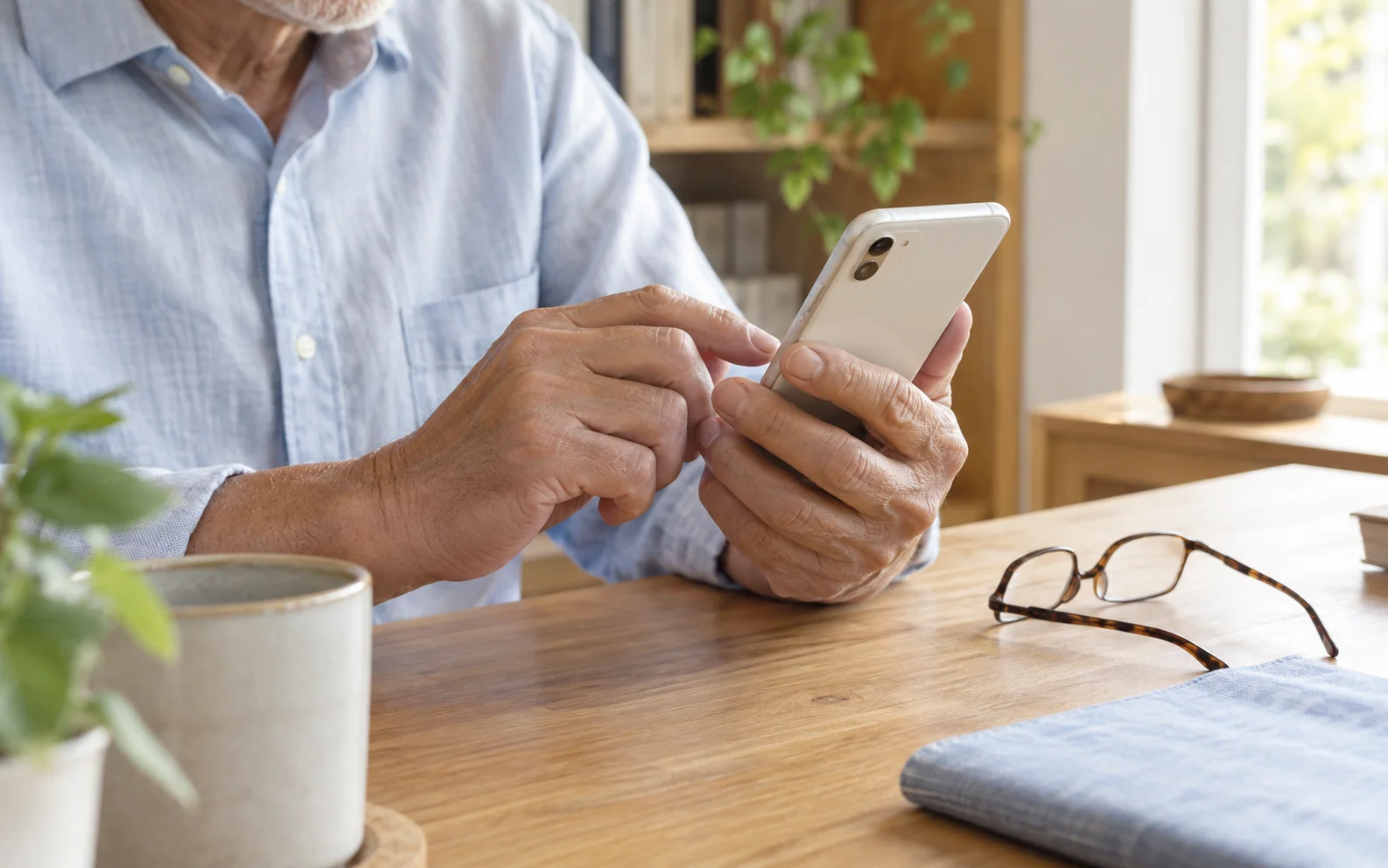
見本と、よく使う画面の両方を見る
設定画面の見本が読めても、いつも使うアプリでは文字が変わらないことがあります。すべてのアプリが本体の文字サイズ設定に対応しているわけではないためです。LINEなどはアプリ内にも文字の設定があります。画面を一度ホームへ戻し、連絡先やメモを開いて確認しましょう。
文字が大きくなって行数が増えても、上下に動かして最後まで読めれば使い続けられます。
押しやすさも、本人の手で確かめる
文字を読んだあとに戻るボタンを押せるか、入力欄に文字が入るか、保存の場所が分かるかまで確認します。表示サイズを変えると配置が変わることもあるので、一つの画面だけで判断しません。手伝う人は端末を取り上げず、本人の指でゆっくり動かす時間を作ります。
調整した項目名と日付だけを紙に控えれば、後から同じ場所へ戻れます。
順番に確かめましょう
機種・契約会社ごとの項目は、自分に当てはまる部分を選んでください。画面が異なる場合は、操作を止めて公式案内を確かめましょう。
ホーム画面への戻り方を確認する
ホーム画面は、アプリの印が並ぶ最初の画面です。ホームボタンがある機種は、そのボタンを押します。ボタンのないiPhoneや、指で操作する方式のAndroidは、画面の下端から上へ指を動かして離します。
ホームへ戻っても、通話や送信・アプリの処理が終わるとは限りません。画面や補助機能が違うときは、繰り返し押さず機種の案内を確かめましょう。
開く・戻る練習の記事へわからない言葉を、ここで確認する
- タップ
- 画面の文字や印に、指で短く触れて離すこと。
- スワイプ
- 画面に指を触れたまま、上下や左右へ動かすこと。
- OS
- スマホを動かす基本のソフト。iOSやAndroidなどがあります。
- アカウント
- サービスを使う本人を識別する登録情報。ログインのIDなどが結び付いています。
- バックアップ
- 写真などのデータを、別の場所にも保存して備えること。
- 同期
- 複数の場所でデータの内容をそろえる仕組み。削除もほかの端末へ反映されることがあります。
- ストレージ
- 写真やアプリなどを入れておく保存場所。
- PIN
- 数字で設定する暗証番号。この記事の対象が画面ロックかSIMかを確認します。
- 認証コード
- 本人確認のために一時的に届く番号など。他の人に教えません。
設定の検索を開く
歯車の『設定』を開き、上部などにある検索欄で『フォントサイズ』と入力します。設定内検索がなければ、ディスプレイやユーザー補助の項目を探します。
文字サイズを選ぶ
検索結果の『フォントサイズ』、または『表示サイズとテキスト』を開きます。Pixelではディスプレイとタップから進める代表例があります。
文字を少し大きくする
『フォントサイズ』のスライダを右へ少し動かし、見本を読みます。つまみを動かしたら指を離して、表示が変わるのを待ちます。
必要なら表示サイズも試す
アイコンや項目も小さい場合に限り、『表示サイズ』を一段階調整します。文字だけで十分なら、この項目は変更しなくて構いません。
普段の画面で確認する
ホームに戻り、よく使うアプリを開きます。文字、入力、戻る操作を試し、合わなければ同じ設定へ戻って少し小さくします。
気をつけたいこと
- Googleの手順はすべてのAndroidで同じではありません。機種名に合うメーカー公式案内も確認します。
- フォントサイズが反映されないアプリでは、アプリ側の表示設定を探します。
- 開発者向けオプションなど、通常の文字設定以外を変更する必要はありません。
よくある質問
フォントとは何ですか?
この画面では、表示する文字を指す言葉です。『フォントサイズ』は文字の大きさ、と読み替えれば大丈夫です。
表示サイズとの違いは?
フォントサイズは主に文字、表示サイズはアイコンなど画面上の項目にも関わります。実際の変化はアプリや機種で異なります。
設定名が見つかりません。
設定の中で検索し、機種名を控えます。違う機種の説明を無理に当てはめず、メーカー公式の説明で確認してください。
出典と確認情報
- Google「テキストとディスプレイの設定を変更する」発表日:公開・更新日の表示は確認できず/適用日:不明/確認日:2026-09-20対象条件:Androidの文字・表示サイズ。機種・OS差あり
- Google「Google Pixelの画面とディスプレイの設定を管理する」発表日:公開・更新日の表示は確認できず/適用日:不明/確認日:2026-09-20対象条件:Pixelの代表的な表示・明るさ設定。他社端末は名称差あり
編集・公開責任:株式会社3k
メーカーや通信会社などの公式資料をもとに編集しています。操作画面や受付条件は、機種・OS・店舗によって異なります。
selectSIM・ERA Mobileは株式会社3kに関係する店舗・サービスです。実機での動作確認を保証する記事ではありません。
内容の訂正について知りたいことは、わかりましたか?
回答は任意です。
この回答は保存・送信しません。