この記事の結論
アプリの更新は、公式ストアから行います。使っているアプリを確かめ、通信と電池に余裕のあるときに更新して、開けることまで確認しましょう。
今日は、ひとつから。
通信と電池を確認する
全部を一度に覚えなくても大丈夫。画面が違うときは、そこで止めて確かめましょう。
こんな方へ:65歳以上を含むスマホ操作を一つずつ確認したい本人と、本人の希望を尊重して手伝う家族
対象機種・条件:iPhone・Android。標準アプリと記事で指定したアプリの代表手順です。機種、OS、アプリの版で項目名・配置が異なります。実機確認前です。
アプリの更新と本体の更新は別です
アプリの更新は、そのアプリの機能や不具合への対応を新しい版へ入れ替える作業です。iPhoneのiOSやAndroidそのものを更新する操作とは別で、本記事ではApp StoreとGoogle Playからの手動更新を扱います。自動更新が有効なら自分で操作しなくても更新される場合がありますが、困ったときはストアに新しい版があるかを確認できます。
急いで使う直前は避ける
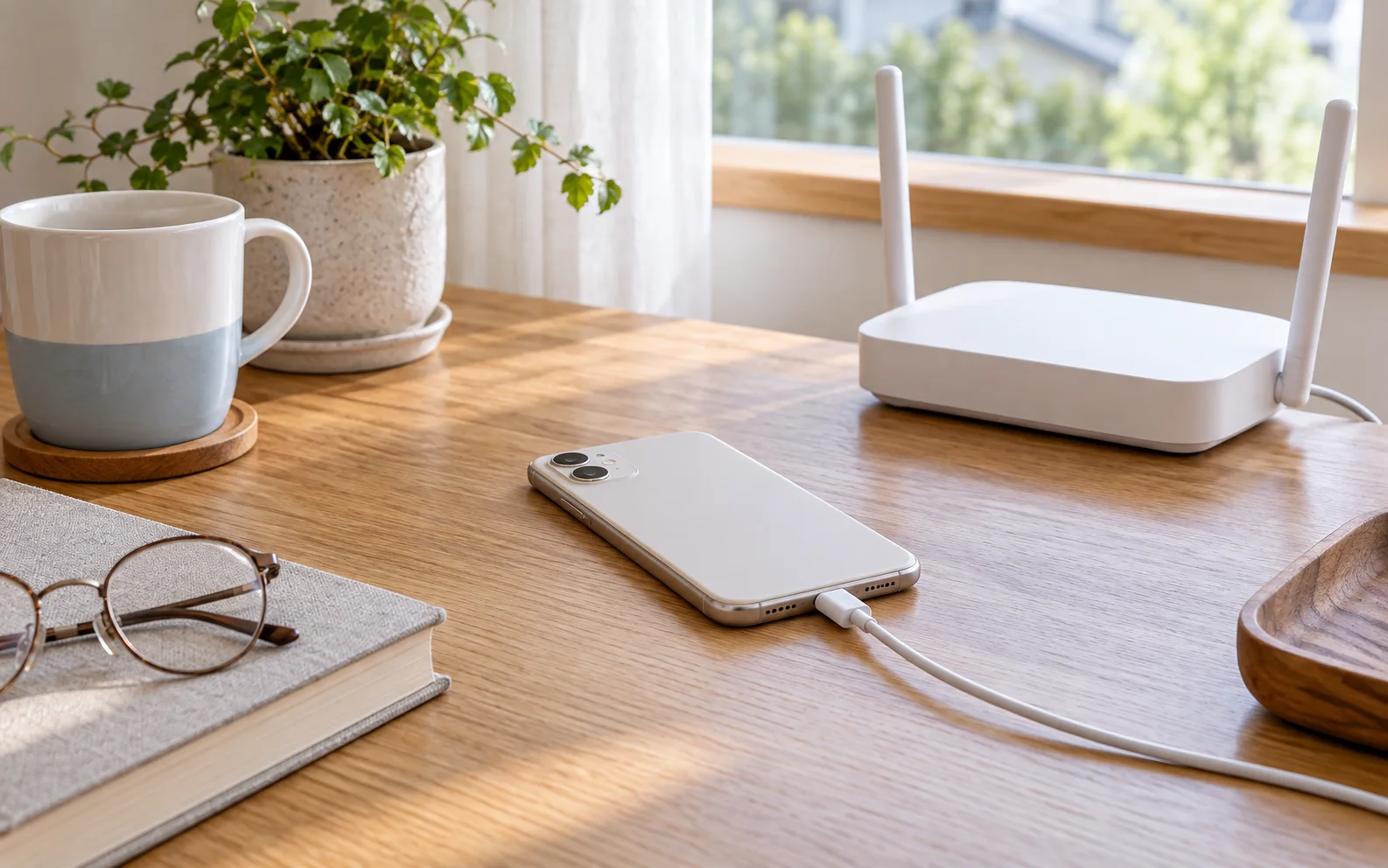
更新には通信や時間が必要です。外出先で支払いをする直前、切符を見せる直前などより、自宅で落ち着いて試せる時間を選びましょう。電池と保存容量に余裕があることを確かめ、モバイル通信量が気になる場合は自宅のWi-Fiを使います。Wi-Fiへつながっているつもりでも接続が切れている場合があるので、更新を始める前に表示を見ます。
ストア内の更新一覧を見る
iPhoneはApp Storeのアカウント画面から更新の項目を確認します。現在の案内では「アプリのアップデート」が入り口となり、以前の版では画面を下へ進めると更新待ちが出る場合があります。AndroidはGoogle Playのアプリ管理から利用可能な更新を確認します。
メールやウェブ広告に出た「今すぐ更新」ではなく、自分で公式ストアを開くと確認先が明確になります。
更新した後は普段の操作を試す
更新後はボタンの場所が変わることがあります。開けるか、いつも使う機能が見つかるかを、その場で短く確かめましょう。再ログインを求められる場合もあるため、使っているアカウントを分かる状態にしておきます。更新できないときにすぐアプリを削除すると、保存データや引き継ぎに影響する可能性があります。
表示された文言を控え、削除の前に公式ヘルプを確認します。
順番に確かめましょう
機種・契約会社ごとの項目は、自分に当てはまる部分を選んでください。画面が異なる場合は、操作を止めて公式案内を確かめましょう。
ホーム画面への戻り方を確認する
ホーム画面は、アプリの印が並ぶ最初の画面です。ホームボタンがある機種は、そのボタンを押します。ボタンのないiPhoneや、指で操作する方式のAndroidは、画面の下端から上へ指を動かして離します。
ホームへ戻っても、通話や送信・アプリの処理が終わるとは限りません。画面や補助機能が違うときは、繰り返し押さず機種の案内を確かめましょう。
開く・戻る練習の記事へわからない言葉を、ここで確認する
- タップ
- 画面の文字や印に、指で短く触れて離すこと。
- スワイプ
- 画面に指を触れたまま、上下や左右へ動かすこと。
- OS
- スマホを動かす基本のソフト。iOSやAndroidなどがあります。
- アカウント
- サービスを使う本人を識別する登録情報。ログインのIDなどが結び付いています。
- バックアップ
- 写真などのデータを、別の場所にも保存して備えること。
- 同期
- 複数の場所でデータの内容をそろえる仕組み。削除もほかの端末へ反映されることがあります。
- ストレージ
- 写真やアプリなどを入れておく保存場所。
- PIN
- 数字で設定する暗証番号。この記事の対象が画面ロックかSIMかを確認します。
- 認証コード
- 本人確認のために一時的に届く番号など。他の人に教えません。
はじめに:どの機種でも確認
通信と電池を確認する
時間に余裕を取り、自宅のWi-Fiや電池残量を確認します。重要なアプリはアカウントとバックアップの状態も把握しておきます。
iPhoneの方の手順
App Storeの更新を開く
App Storeでアカウントのボタンを押し、「アプリのアップデート」を開きます。版によっては画面下の利用可能な更新を確認します。
Androidの方の手順
Google Playの管理を開く
Google Playのプロフィールから「アプリとデバイスの管理」を開き、利用可能なアップデートの詳細を表示します。
続けて:どの機種でも確認
目的のアプリを更新する
名前を確かめて更新を選びます。すべてを一度に更新する前に、今回は目的の1つを選んでも構いません。完了まで待ちます。
開いて確認する
更新済みのアプリを開き、普段使う機能が表示されるかを見ます。ログインを求められたら公式アプリ内の案内かを確認し、本人が入力します。
気をつけたいこと
- アプリ削除と更新は違う操作です。更新できないからと先に削除しないでください。
- 更新後の画面は記事の確認時点と異なる場合があります。操作に迷ったらアプリ内の公式ヘルプを見ます。
- 更新のために、広告のリンクから別アプリを追加したり暗証番号を送ったりする必要はありません。
よくある質問
更新ボタンがなく、開くと出ます。
その端末へ提供されている更新がない場合があります。版や対応条件を確認し、全員に同じ時刻に配信されるとは限らないことも考慮します。
更新がずっと待機中です。
通信、空き容量、電池、ほかの更新状況を確認します。エラーがある場合は文言を控え、ストアの公式ヘルプに沿って対処してください。
更新すると写真やトークは消えますか?
通常の更新とデータ削除は別ですが、引き継ぎや再ログインが必要になる場合もあります。大切なデータはアプリごとの公式手順でバックアップ状態を確認しておきましょう。
出典と確認情報
- Apple「App Storeで入手したアプリを手動でアップデートする方法」発表日:公開・更新日の表示は確認できず/適用日:不明/確認日:2026-09-20対象条件:iPhoneのApp Store。旧版は表示差あり
- Google「Androidでアプリを更新する方法」発表日:公開・更新日の表示は確認できず/適用日:不明/確認日:2026-09-20対象条件:Google Playストアで導入したAndroidアプリ
編集・公開責任:株式会社3k
メーカーや通信会社などの公式資料をもとに編集しています。操作画面や受付条件は、機種・OS・店舗によって異なります。
selectSIM・ERA Mobileは株式会社3kに関係する店舗・サービスです。実機での動作確認を保証する記事ではありません。
内容の訂正について知りたいことは、わかりましたか?
回答は任意です。
この回答は保存・送信しません。