この記事の結論
時刻表や困った画面を手元に残したいときは、スクリーンショットが使えます。ボタンを短く押して撮り、保存先と写り込んだ情報を確認しましょう。
今日は、ひとつから。
保存したい画面を整える
全部を一度に覚えなくても大丈夫。画面が違うときは、そこで止めて確かめましょう。

こんな方へ:65歳以上を含むスマホ操作を一つずつ確認したい本人と、本人の希望を尊重して手伝う家族
対象機種・条件:iPhone・Android。標準アプリと記事で指定したアプリの代表手順です。機種、OS、アプリの版で項目名・配置が異なります。実機確認前です。
今見ている画面を1枚の画像にする
スクリーンショットは、スマホに表示されている画面を画像として保存する機能です。別のカメラでスマホを撮る必要はありません。覚えておきたい案内や、相談したいエラーの画面を残すときに役立ちます。ただし画像を開いても、元のページのボタンは押せません。
時刻表や価格など更新される内容は、後日使う前に公式情報を確認し直しましょう。
機種に合うボタンを短く押す
iPhoneはホームボタンの有無で押す組み合わせが変わります。Androidの代表例は電源ボタンと音量を下げるボタンです。同時に短く押して、すぐ離すのが基本です。長く押し続けると電源や緊急機能など別の操作につながる可能性があるため、位置が分からなければ機種名を確認してから進めます。
ケースが厚いときも、無理な力を加えないでください。
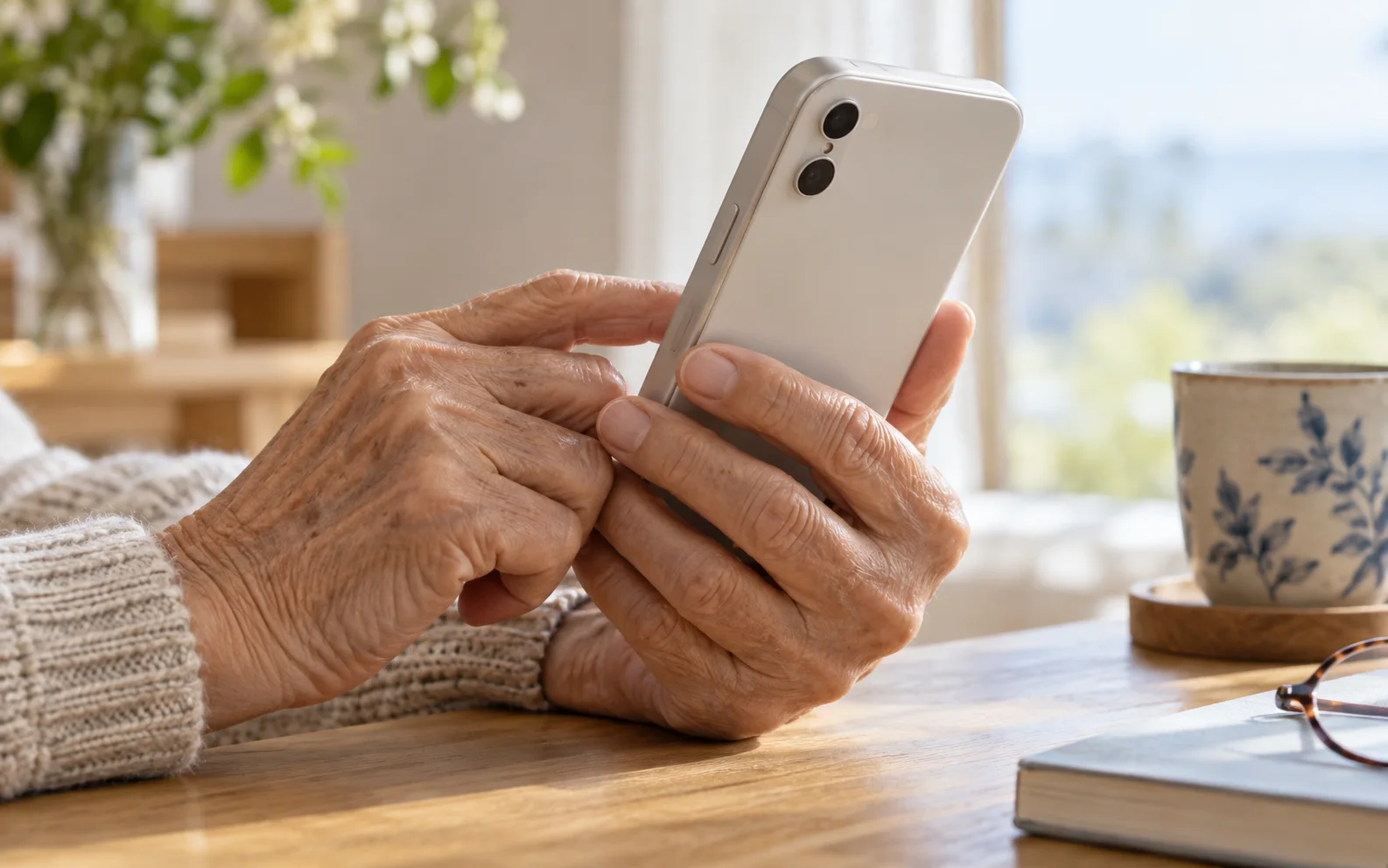
iPhoneはOSによって保存画面が違う
iOS 26では、撮影後に編集できる画面が開き、保存の操作を行います。以前の版では、画面の隅に小さな画像が一時表示され、写真に保存される流れが一般的です。記事と同じ小窓が出なくても失敗とは限りません。表示された保存や完了の内容を読み、写真に残したかを最後に確かめます。
Androidも保存通知や編集ボタンの位置は機種で変わります。
送る前に必要な範囲だけを確認
画面には名前、電話番号、通知、会員番号などが一緒に写ることがあります。家族や相談相手へ送る場合は、用件に不要な情報が含まれていないかを見直しましょう。パスワードや認証コードの画面は保存・共有しないでください。切り取りで済む場合は必要な範囲だけにし、加工後の画像にも情報が残っていないか確認します。
記事の写真は操作イメージで、実画面の代わりではありません。
順番に確かめましょう
機種・契約会社ごとの項目は、自分に当てはまる部分を選んでください。画面が異なる場合は、操作を止めて公式案内を確かめましょう。
ホーム画面への戻り方を確認する
ホーム画面は、アプリの印が並ぶ最初の画面です。ホームボタンがある機種は、そのボタンを押します。ボタンのないiPhoneや、指で操作する方式のAndroidは、画面の下端から上へ指を動かして離します。
ホームへ戻っても、通話や送信・アプリの処理が終わるとは限りません。画面や補助機能が違うときは、繰り返し押さず機種の案内を確かめましょう。
開く・戻る練習の記事へわからない言葉を、ここで確認する
- タップ
- 画面の文字や印に、指で短く触れて離すこと。
- スワイプ
- 画面に指を触れたまま、上下や左右へ動かすこと。
- OS
- スマホを動かす基本のソフト。iOSやAndroidなどがあります。
- アカウント
- サービスを使う本人を識別する登録情報。ログインのIDなどが結び付いています。
- バックアップ
- 写真などのデータを、別の場所にも保存して備えること。
- 同期
- 複数の場所でデータの内容をそろえる仕組み。削除もほかの端末へ反映されることがあります。
- ストレージ
- 写真やアプリなどを入れておく保存場所。
- PIN
- 数字で設定する暗証番号。この記事の対象が画面ロックかSIMかを確認します。
- 認証コード
- 本人確認のために一時的に届く番号など。他の人に教えません。
はじめに:どの機種でも確認
保存したい画面を整える
必要な案内が読める位置まで表示します。個人情報やほかの人からの通知が見えていないかを確かめます。
iPhoneの方の手順
撮る方法を選ぶ
次の2つは、どちらか一方です。お使いのiPhoneに合う方だけを試します。
ホームボタンがない場合に撮る
サイドボタンと音量を上げるボタンを同時に短く押し、すぐ離します。長押しを続けず、撮影後の画面が出たかを見ます。
ホームボタンがある場合に撮る
ホームボタンとサイドボタンを短く同時に押します。上部に電源ボタンがある旧機種では、ホームボタンと上部ボタンの組み合わせです。
Androidの方の手順
電源と音量のボタンで撮る
電源ボタンと音量を下げるボタンを同時に短く押します。できない場合はメーカーの手順を確認し、別の組み合わせをむやみに長押ししません。
続けて:どの機種でも確認
保存の表示を確認する
iOS 26では保存ボタンから写真への保存を選びます。旧版やAndroidは撮影後の案内を確認し、写真アプリでスクリーンショットを探します。
写った内容を見直す
画像を開き、必要な文章が読めるかを確認します。他人へ送るときは不要な個人情報を含まないことを確かめてから共有します。
気をつけたいこと
- 銀行や動画などのアプリでは撮影を制限する場合があります。制限を回避する操作は行わないでください。
- スクリーンショットは最新情報へ自動更新されません。保存日が分かる形で利用しましょう。
- 認証コードやパスワードの共有を求められても、画面を撮って送らないでください。
よくある質問
音量だけが変わって撮れません。
2つのボタンを押すタイミングがずれている可能性があります。位置を確認して短く同時に押します。何度も長押しせず、難しい場合は機種の案内を確認しましょう。
撮った画像はどこにありますか?
iPhoneは写真、AndroidはGoogleフォトやメーカーのギャラリーなどで確認します。「スクリーンショット」の分類や、今日の日付を探してください。
画像に写ったリンクは押せますか?
元のウェブページと同じ操作画面ではありません。機種によって文字認識の機能はありますが、手続きは元の公式ページを開いて行うのが分かりやすい方法です。
出典と確認情報
- Apple「iPhoneでスクリーンショットを撮る」発表日:公開・更新日の表示は確認できず/適用日:不明/確認日:2026-09-20対象条件:Face ID/ホームボタン搭載機種。iOS 26と18以前で撮影後表示差あり
- Google「Androidデバイスで画面の画像または動画を撮影する」発表日:公開・更新日の表示は確認できず/適用日:不明/確認日:2026-09-20対象条件:Android。メーカーによるボタン・保存先差あり
編集・公開責任:株式会社3k
メーカーや通信会社などの公式資料をもとに編集しています。操作画面や受付条件は、機種・OS・店舗によって異なります。
selectSIM・ERA Mobileは株式会社3kに関係する店舗・サービスです。実機での動作確認を保証する記事ではありません。
内容の訂正について知りたいことは、わかりましたか?
回答は任意です。
この回答は保存・送信しません。