この記事の結論
花や料理を1枚撮るところから始めましょう。構える、待つ、軽く押す、写真を確かめるという順番で、ぶれにくい撮り方を練習します。
今日は、ひとつから。
レンズと持ち方を確かめる
全部を一度に覚えなくても大丈夫。画面が違うときは、そこで止めて確かめましょう。
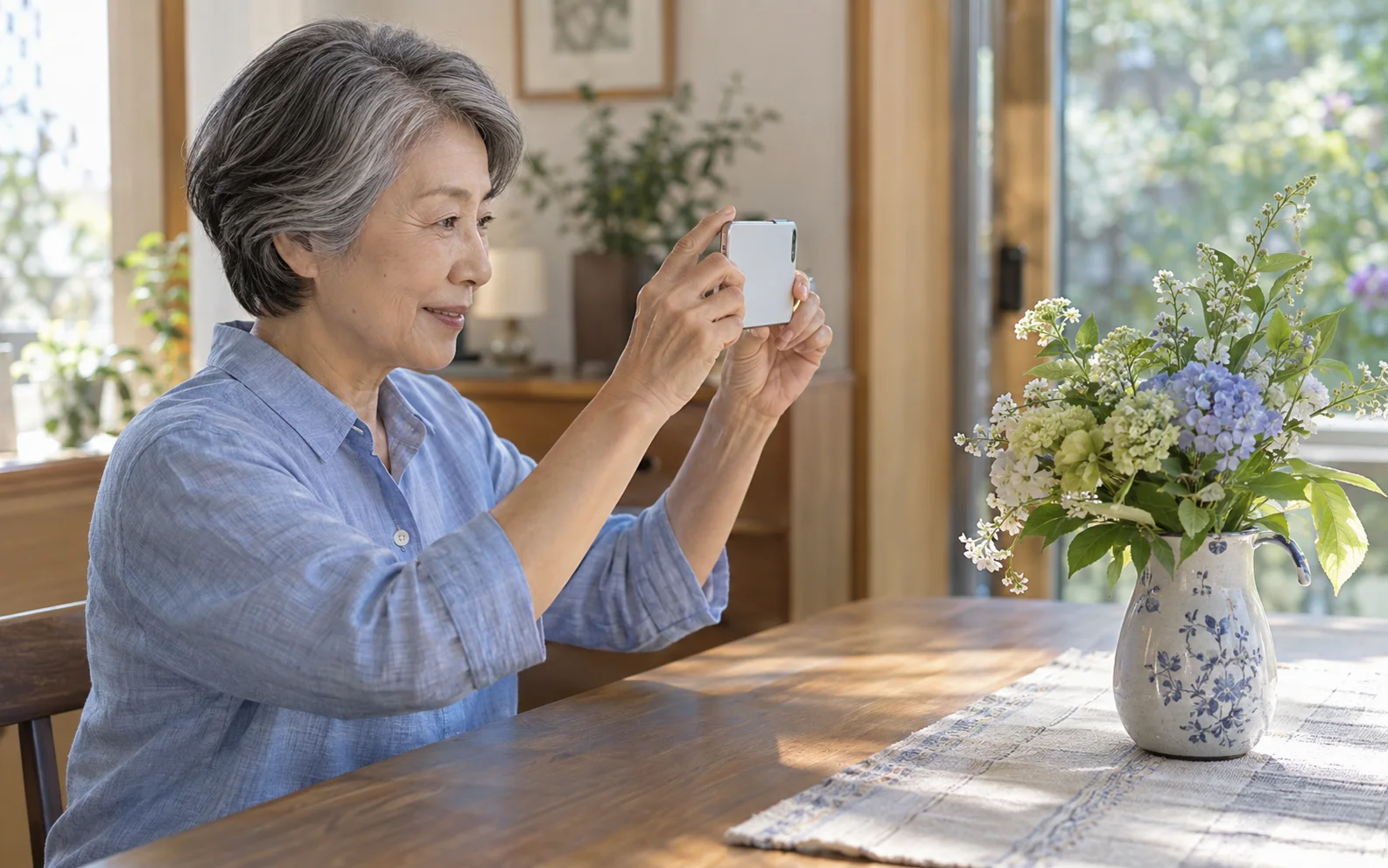
こんな方へ:65歳以上を含むスマホ操作を一つずつ確認したい本人と、本人の希望を尊重して手伝う家族
対象機種・条件:iPhone・Android。標準アプリと記事で指定したアプリの代表手順です。機種、OS、アプリの版で項目名・配置が異なります。実機確認前です。
動かない物を明るい場所で
最初の練習には、机の上の花や湯飲みなど動かない物が向いています。窓の近くの自然な明るさで、スマホを落とさず持てる位置から撮ってみましょう。逆光で被写体が暗くなるときは、無理に設定を変える前に自分の立つ向きを少し変えます。撮影のために道路へ出たり、椅子の上に立ったりする必要はありません。
両手で支えて、押した後もひと呼吸
片手で本体を持ちながら強く押すと、シャッターの瞬間に揺れやすくなります。両手で支え、肘を軽く体に寄せると安定させやすくなります。画面の丸いシャッターは、指先で軽く1回押します。押した直後に本体を下ろさず、少し待ってから写真を確認しましょう。
長押しは動画や連続撮影など別の動作になる機種があります。
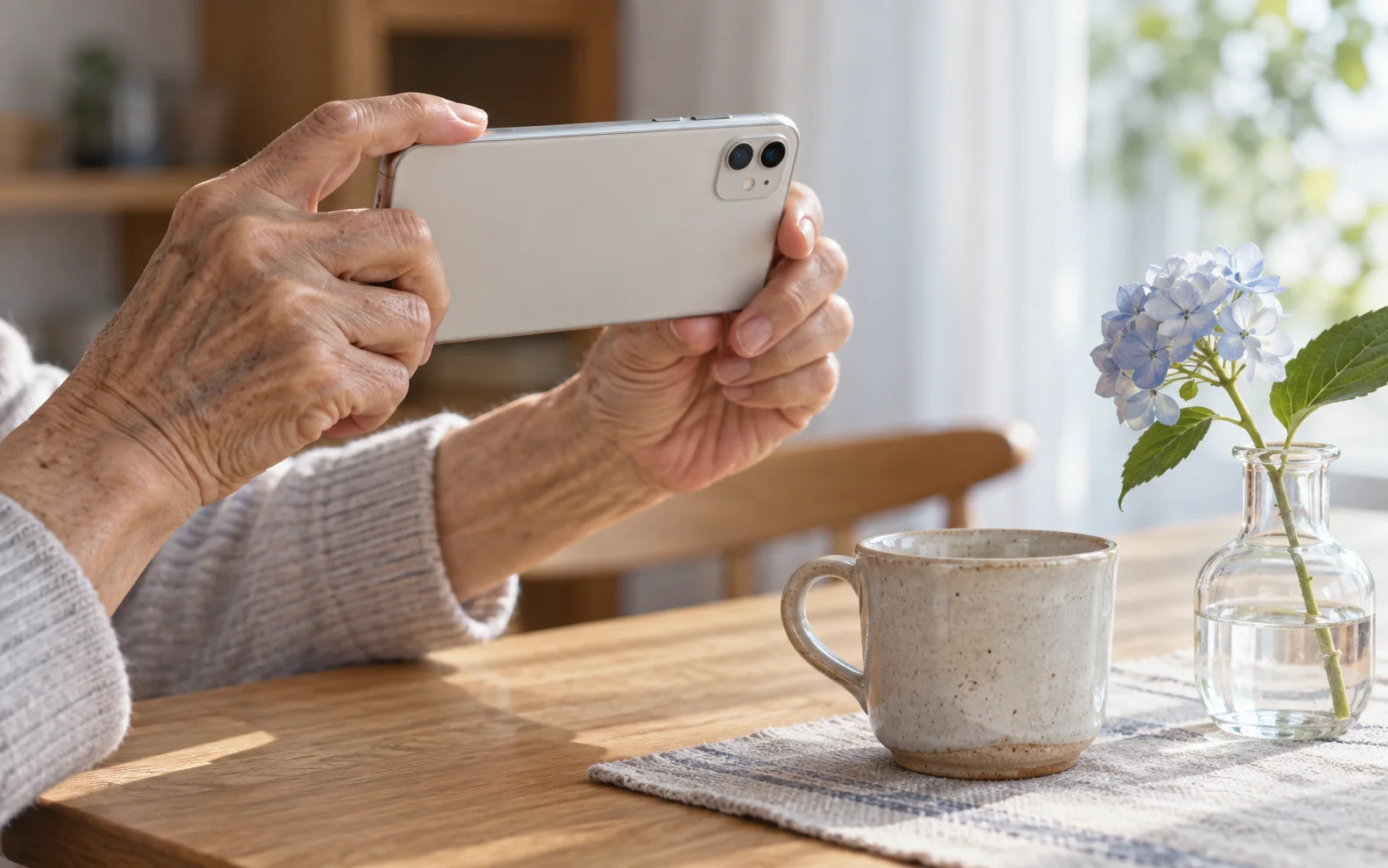
大きく写すより、まず全体を入れる
最初は倍率を変えず、写したい物が画面に収まる位置で試します。画面を拡大しすぎると、少しの揺れでも構図が動きやすくなります。人を撮るときは足元や頭が切れていないか、背景に住所や郵便物が写っていないかも見ます。本人に撮ってよいかを尋ね、送る相手や使い道も相談してから撮影すると安心です。
撮れた写真を見るまでが練習
カメラの小さな写真表示や写真アプリから、今撮った1枚を開きます。見たいところがぼやけていないか、暗すぎないかを確認しましょう。うまく写っていなければ、その場でもう1枚撮れば大丈夫です。撮った写真を誰かへ送る操作は別なので、この練習では保存されたことの確認までで十分です。
撮影した日時付近から探す方法も覚えておくと便利です。
順番に確かめましょう
機種・契約会社ごとの項目は、自分に当てはまる部分を選んでください。画面が異なる場合は、操作を止めて公式案内を確かめましょう。
ホーム画面への戻り方を確認する
ホーム画面は、アプリの印が並ぶ最初の画面です。ホームボタンがある機種は、そのボタンを押します。ボタンのないiPhoneや、指で操作する方式のAndroidは、画面の下端から上へ指を動かして離します。
ホームへ戻っても、通話や送信・アプリの処理が終わるとは限りません。画面や補助機能が違うときは、繰り返し押さず機種の案内を確かめましょう。
開く・戻る練習の記事へわからない言葉を、ここで確認する
- タップ
- 画面の文字や印に、指で短く触れて離すこと。
- スワイプ
- 画面に指を触れたまま、上下や左右へ動かすこと。
- OS
- スマホを動かす基本のソフト。iOSやAndroidなどがあります。
- アカウント
- サービスを使う本人を識別する登録情報。ログインのIDなどが結び付いています。
- バックアップ
- 写真などのデータを、別の場所にも保存して備えること。
- 同期
- 複数の場所でデータの内容をそろえる仕組み。削除もほかの端末へ反映されることがあります。
- ストレージ
- 写真やアプリなどを入れておく保存場所。
- PIN
- 数字で設定する暗証番号。この記事の対象が画面ロックかSIMかを確認します。
- 認証コード
- 本人確認のために一時的に届く番号など。他の人に教えません。
はじめに:どの機種でも確認
レンズと持ち方を確かめる
背面のレンズを指でふさがないように持ちます。汚れがある場合はメーカーの案内に沿って柔らかい布でやさしく手入れします。
iPhoneの方の手順
写真モードを開く
「カメラ」を開き、「写真」のモードにします。ビデオが選ばれていないかを確認し、背面のカメラを被写体へ向けます。
Androidの方の手順
カメラを構える
カメラアプリで通常の写真撮影を選びます。Pixelではカメラを構えてピントが合うのを待ちます。他社の表示は機種によって異なります。
続けて:どの機種でも確認
軽く1回シャッターを押す
画面で構図を確認し、丸いシャッターを1回押します。本体を支えたまま少し待ち、続けて何度も押さないようにします。
今撮った写真を開く
カメラ内の小さな写真、または写真アプリを開きます。写り具合を見て必要なら撮り直し、保存できたら練習を終えます。
気をつけたいこと
- 人物、店内、作品などは撮影の許可を確認します。撮ってよいことと公開してよいことは別です。
- カメラ画面の写真を使ったAIイメージは実際の操作画面ではありません。端末の表示に従ってください。
- 撮影場所の情報が写真に保存される設定もあります。他人へ送る前に、位置情報や背景の個人情報を確認しましょう。
よくある質問
写真が何枚も撮れてしまいます。
シャッターを長く押したり、続けて押したりしていないかを確かめます。1回だけ軽く押す練習から始め、機種の連続撮影の操作も確認しましょう。
自分の顔が画面に出ています。
前面カメラが選ばれています。カメラ切り替えのボタンで背面へ戻します。ボタンの形や位置は機種によって変わります。
撮影しただけで家族へ送られますか?
通常の撮影とメッセージ送信は別の操作です。ただし共有ライブラリなどを使っている場合は保存先に注意し、共有設定を確かめてください。
出典と確認情報
- Apple「iPhoneカメラの基本」発表日:公開・更新日の表示は確認できず/適用日:不明/確認日:2026-09-20対象条件:iOS 26のカメラアプリ
- Google Pixel または Google Pixel Tablet で写真を撮影してみる発表日:公開・更新日の表示は確認できず/適用日:不明/確認日:2026-09-20対象条件:Pixelカメラ。手順の一部はAndroid 10以降
編集・公開責任:株式会社3k
メーカーや通信会社などの公式資料をもとに編集しています。操作画面や受付条件は、機種・OS・店舗によって異なります。
selectSIM・ERA Mobileは株式会社3kに関係する店舗・サービスです。実機での動作確認を保証する記事ではありません。
内容の訂正について知りたいことは、わかりましたか?
回答は任意です。
この回答は保存・送信しません。