この記事の結論
目覚ましは時刻だけでなく、午前・午後、繰り返す曜日、音の設定も確認します。大切な日に使う前に、少し先の時刻で一度試しましょう。
今日は、ひとつから。
時計アプリのアラームを開く
全部を一度に覚えなくても大丈夫。画面が違うときは、そこで止めて確かめましょう。

こんな方へ:65歳以上を含むスマホ操作を一つずつ確認したい本人と、本人の希望を尊重して手伝う家族
対象機種・条件:iPhone・Android。標準アプリと記事で指定したアプリの代表手順です。機種、OS、アプリの版で項目名・配置が異なります。実機確認前です。
鳴らしたい日時を先に決める
スマホの時計には、指定した時刻に音を出すアラームがあります。最初は「明日の朝7時」のように、いつ鳴らしたいかを言葉で決めてから入力しましょう。12時間表示では午前・午後を間違えると半日ずれます。毎週の予定なら曜日を選び、1回だけなら繰り返しの設定を増やさない方が確認しやすくなります。
音量は動画とは別の場合がある
動画の音が大きく聞こえていても、アラームの音量が同じとは限りません。iPhoneの通常のアラームは着信音と通知音の設定、Androidの時計はアラーム音量などを確認します。睡眠スケジュールの目覚ましは別の設定になることもあります。
本記事は通常の時計アプリのアラームの代表例です。使用する音が「なし」になっていないかも見ておきましょう。
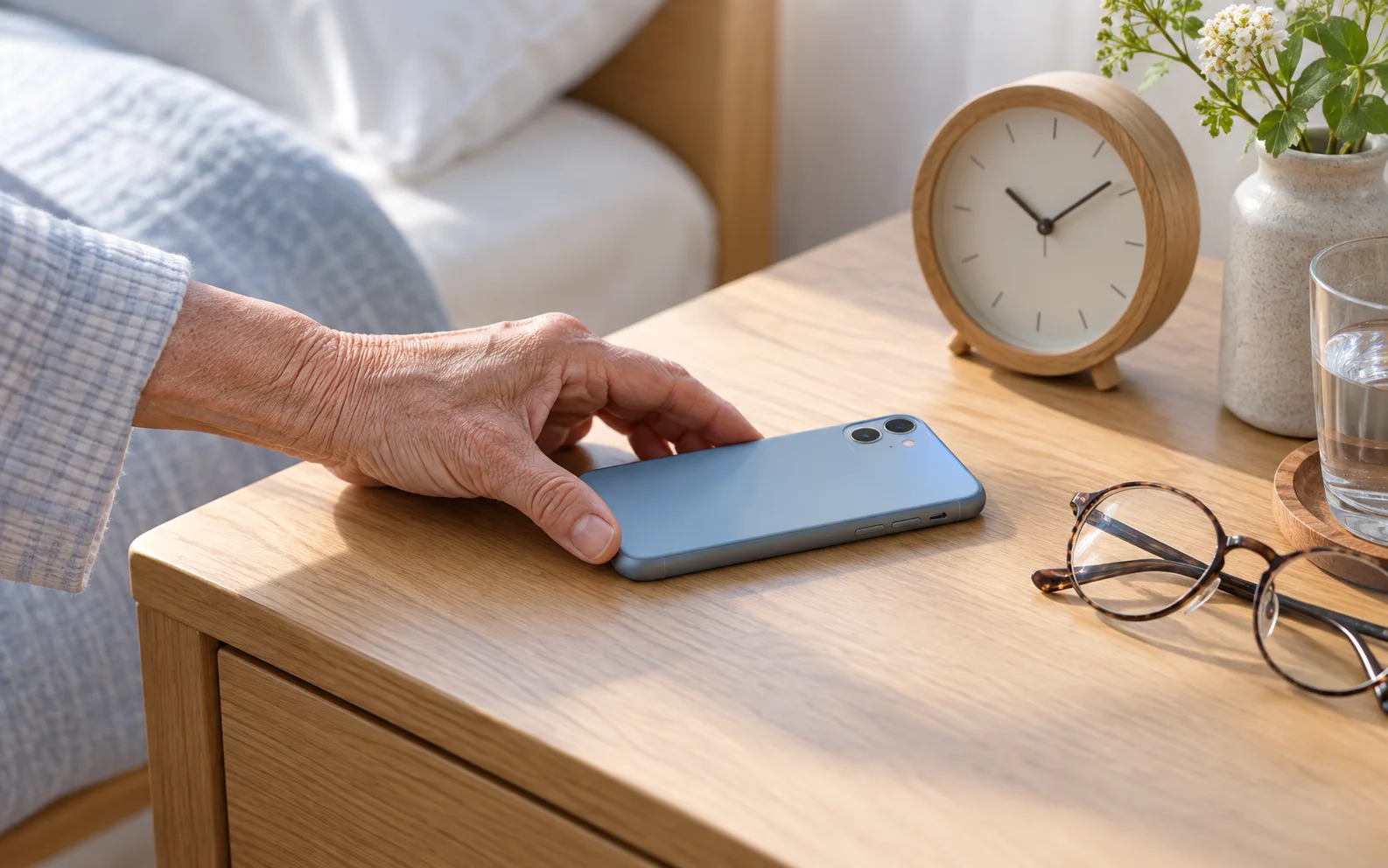
止める操作と、少し後に鳴らす操作
鳴った画面には、停止とスヌーズに相当する操作が出る場合があります。スヌーズは少し後にもう一度知らせる機能で、完全に止める操作とは違います。ボタンやスワイプの方向は時計アプリによって変わるため、練習で実際の表示を確認します。寝起きに初めて操作するより、明るい時間に止め方まで知っておくと使いやすくなります。
大切な用事の前に試す
設定した後はアラームの一覧へ戻り、時刻、曜日、オンの状態をまとめて確認します。数分先の試験用アラームを作り、実際に聞こえるかを試してから削除すると安心です。電源が切れた状態で必ず鳴るとは考えず、充電を確保しましょう。遅れられない用事では、使い慣れた目覚まし時計と併用するなど、自分が確かめられる方法も残しておきます。
順番に確かめましょう
機種・契約会社ごとの項目は、自分に当てはまる部分を選んでください。画面が異なる場合は、操作を止めて公式案内を確かめましょう。
ホーム画面への戻り方を確認する
ホーム画面は、アプリの印が並ぶ最初の画面です。ホームボタンがある機種は、そのボタンを押します。ボタンのないiPhoneや、指で操作する方式のAndroidは、画面の下端から上へ指を動かして離します。
ホームへ戻っても、通話や送信・アプリの処理が終わるとは限りません。画面や補助機能が違うときは、繰り返し押さず機種の案内を確かめましょう。
開く・戻る練習の記事へわからない言葉を、ここで確認する
- タップ
- 画面の文字や印に、指で短く触れて離すこと。
- スワイプ
- 画面に指を触れたまま、上下や左右へ動かすこと。
- OS
- スマホを動かす基本のソフト。iOSやAndroidなどがあります。
- アカウント
- サービスを使う本人を識別する登録情報。ログインのIDなどが結び付いています。
- バックアップ
- 写真などのデータを、別の場所にも保存して備えること。
- 同期
- 複数の場所でデータの内容をそろえる仕組み。削除もほかの端末へ反映されることがあります。
- ストレージ
- 写真やアプリなどを入れておく保存場所。
- PIN
- 数字で設定する暗証番号。この記事の対象が画面ロックかSIMかを確認します。
- 認証コード
- 本人確認のために一時的に届く番号など。他の人に教えません。
はじめに:どの機種でも確認
時計アプリのアラームを開く
「時計」を開き、「アラーム」を選びます。以前の設定がある場合は、同じ時刻のものを増やす前に一覧を見ます。
iPhoneの方の手順
新しいアラームを作る
+を押して時刻を設定します。繰り返し、ラベル、サウンド、スヌーズなどを確認し、保存に相当する操作を行います。
Androidの方の手順
時刻と曜日を選ぶ
Googleの時計でアラームの追加を押し、時刻を選んで確定します。詳細で鳴らす曜日やアラーム音を確認します。
続けて:どの機種でも確認
音と音量を確認する
選んだ音が聞こえる設定かを見ます。iPhoneは着信音と通知音、Androidはアラームの音量を確認し、無理のない大きさに調整します。
一覧と試験用アラームで確かめる
午前・午後、曜日、オンの状態を見直します。数分先で試して停止操作を確認し、試験用だけを消して本来の設定を残します。
気をつけたいこと
- 電源が切れているときや電池切れでも鳴るとは限りません。重要な用事の前に充電状態を確認します。
- メーカーの時計、Googleの時計、睡眠用の機能では設定が違います。自分が使っているアプリを確かめましょう。
- 試すために家族のアラームを勝手に変更しないでください。本人が必要な曜日や時刻を決めます。
よくある質問
平日だけ鳴らしたいです。
繰り返しの曜日で月曜から金曜を選び、一覧で確認します。祝日が自動的に除かれるとは限らないので、休みの日は自分の予定に合わせて見直します。
止めたはずなのにまた鳴ります。
スヌーズを選んだか、近い時刻の別アラームが残っている可能性があります。鳴った画面の操作と、アラーム一覧の両方を確認しましょう。
消音モードならアラームも鳴りませんか?
アラームは着信の消音と扱いが違う場合があります。機種ごとの案内と実際の試験で確認し、音が出ないはずと決め付けないでください。
出典と確認情報
- Apple「iPhoneでアラームを設定・変更する方法」発表日:公開・更新日の表示は確認できず/適用日:不明/確認日:2026-09-20対象条件:iPhone時計アプリ
- Google「Androidデバイスでアラームを設定、キャンセル、スヌーズする」発表日:公開・更新日の表示は確認できず/適用日:不明/確認日:2026-09-20対象条件:AndroidのGoogle時計アプリ
- Google「音量、音、バイブレーションの設定を変更する」発表日:公開・更新日の表示は確認できず/適用日:不明/確認日:2026-09-20対象条件:Android。手順の一部はAndroid 12以降
編集・公開責任:株式会社3k
メーカーや通信会社などの公式資料をもとに編集しています。操作画面や受付条件は、機種・OS・店舗によって異なります。
selectSIM・ERA Mobileは株式会社3kに関係する店舗・サービスです。実機での動作確認を保証する記事ではありません。
内容の訂正について知りたいことは、わかりましたか?
回答は任意です。
この回答は保存・送信しません。