この記事の結論
最初はよく連絡する家族を1人だけ登録します。名前、電話番号、保存先を順に確かめ、後から自分で探せるところまで練習しましょう。
今日は、ひとつから。
現在の番号を用意する
全部を一度に覚えなくても大丈夫。画面が違うときは、そこで止めて確かめましょう。

こんな方へ:65歳以上を含むスマホ操作を一つずつ確認したい本人と、本人の希望を尊重して手伝う家族
対象機種・条件:iPhone・Android。標準アプリと記事で指定したアプリの代表手順です。機種、OS、アプリの版で項目名・配置が異なります。実機確認前です。
最初の1人は、確かめられる家族に
電話番号を毎回打たずに連絡できるのが、スマホの連絡先です。最初から家族全員を登録する必要はありません。本人と確認できる1人を選び、普段呼んでいる名前と電話番号を手元に用意します。古い年賀状だけを頼りにせず、今もその番号を使っているかを確かめておくと、間違い電話を防ぎやすくなります。
名前は自分が探しやすい形で
「長男」だけでは同じような登録が増えたときに迷う場合があります。「名前」と「家族の呼び方」を自分で分かる形に決めましょう。フリガナの欄があれば読みも入れると、一覧や検索で探す助けになります。住所、生年月日、写真は最初から埋めなくて大丈夫です。
必要な名前と電話番号だけを丁寧に保存することを優先します。
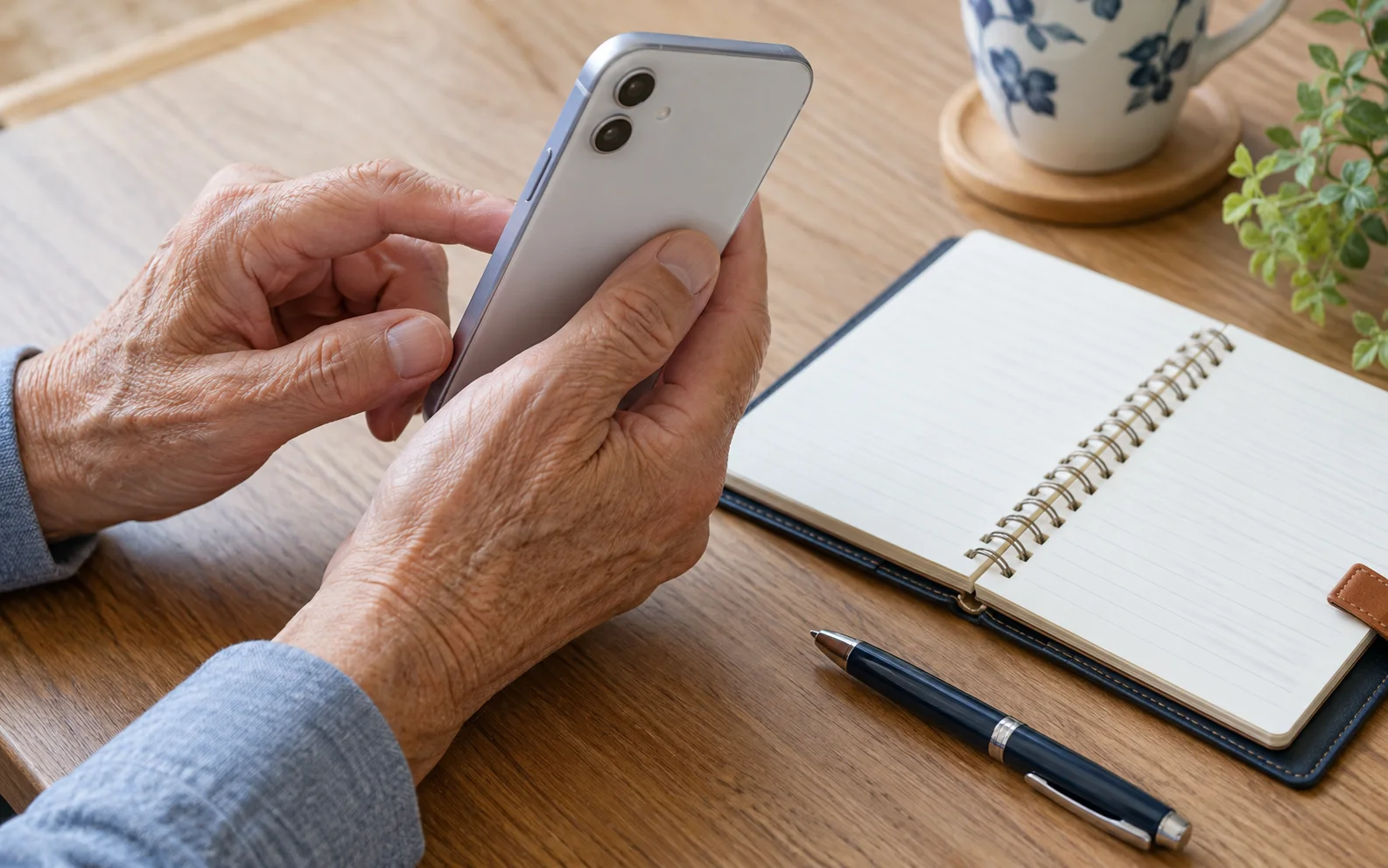
保存先を一度見ておく
AndroidのGoogle連絡先では、追加時に保存するGoogleアカウントを選べる場合があります。iPhoneでも連絡先を複数のアカウントで管理できます。いつも自分が使う保存先を確認してから登録しましょう。家族のアカウントへ勝手に切り替えると、誰の電話帳なのか分からなくなります。
同期やバックアップの状態は登録とは別に確認する項目です。
保存できたか、一覧から探す
保存ボタンを押したら、一度一覧へ戻り、名前を検索して同じ番号が出るかを見ます。通話を試すのは相手の都合を確かめてからにしましょう。家族が手伝う場合も、入力する名前を本人に決めてもらい、最後の確認は一緒に行います。登録できた後に番号が変わったときは、新規を増やす前に既存の連絡先を編集すると重複を減らせます。
順番に確かめましょう
機種・契約会社ごとの項目は、自分に当てはまる部分を選んでください。画面が異なる場合は、操作を止めて公式案内を確かめましょう。
ホーム画面への戻り方を確認する
ホーム画面は、アプリの印が並ぶ最初の画面です。ホームボタンがある機種は、そのボタンを押します。ボタンのないiPhoneや、指で操作する方式のAndroidは、画面の下端から上へ指を動かして離します。
ホームへ戻っても、通話や送信・アプリの処理が終わるとは限りません。画面や補助機能が違うときは、繰り返し押さず機種の案内を確かめましょう。
開く・戻る練習の記事へわからない言葉を、ここで確認する
- タップ
- 画面の文字や印に、指で短く触れて離すこと。
- スワイプ
- 画面に指を触れたまま、上下や左右へ動かすこと。
- OS
- スマホを動かす基本のソフト。iOSやAndroidなどがあります。
- アカウント
- サービスを使う本人を識別する登録情報。ログインのIDなどが結び付いています。
- バックアップ
- 写真などのデータを、別の場所にも保存して備えること。
- 同期
- 複数の場所でデータの内容をそろえる仕組み。削除もほかの端末へ反映されることがあります。
- ストレージ
- 写真やアプリなどを入れておく保存場所。
- PIN
- 数字で設定する暗証番号。この記事の対象が画面ロックかSIMかを確認します。
- 認証コード
- 本人確認のために一時的に届く番号など。他の人に教えません。
はじめに:どの機種でも確認
現在の番号を用意する
相手本人に確かめた電話番号を、先頭の0も含めて用意します。登録後に試し電話をするなら、先に相手へ伝えます。
iPhoneの方の手順
連絡先の追加を開く
「連絡先」アプリを開き、+の追加ボタンを押します。電話アプリ内の連絡先から追加できる場合もあります。
Androidの方の手順
新しい連絡先を作る
Googleの「連絡先」アプリで追加ボタンを押します。保存先のアカウントが表示されたら、自分が普段使うものかを確かめます。
続けて:どの機種でも確認
名前と電話番号を入れる
名前と電話番号を入力します。携帯・自宅などの種類を選べるときは実際の番号に合わせ、数字を先頭から読み返します。
保存して探し直す
iPhoneは完了に相当するボタン、Google連絡先は「保存」で確定します。一覧へ戻って名前を検索し、番号が一致するか確認します。
気をつけたいこと
- 着信履歴にあるだけでは、相手の本人確認はできません。知らない番号へ家族の名前を付けないでください。
- 電話帳の共有や書き出しは、この登録作業には必要ありません。本人の許可なく他人へ送らないでください。
- Androidの電話帳はメーカーによってアプリ名や保存先が異なります。本記事はGoogle連絡先の代表例です。
よくある質問
名前を入れたのに一覧で見つかりません。
表示するアカウントや一覧の絞り込みを確認します。保存先が違う可能性があるため、すぐに同じ人を何度も登録しないでください。
電話番号はハイフンなしでもよいですか?
通常は数字を続けて入力できます。区切りの見た目より、先頭の0と桁数を相手の番号と照合することが大切です。
家族に登録を頼んでも大丈夫ですか?
本人が希望すれば一緒に作業できます。ロック解除やアカウントのパスワードは本人が入力し、保存した名前を自分で探すところまで練習しましょう。
出典と確認情報
- Apple「iPhoneで連絡先情報を追加する/使用する」発表日:公開・更新日の表示は確認できず/適用日:不明/確認日:2026-09-20対象条件:iOS 26の連絡先アプリ
- Google「連絡先を追加、移動する」発表日:公開・更新日の表示は確認できず/適用日:不明/確認日:2026-09-20対象条件:AndroidのGoogle連絡先アプリ
編集・公開責任:株式会社3k
メーカーや通信会社などの公式資料をもとに編集しています。操作画面や受付条件は、機種・OS・店舗によって異なります。
selectSIM・ERA Mobileは株式会社3kに関係する店舗・サービスです。実機での動作確認を保証する記事ではありません。
内容の訂正について知りたいことは、わかりましたか?
回答は任意です。
この回答は保存・送信しません。