この記事の結論
QRコードは、ウェブページなどへの入り口です。標準カメラで読み取り、表示された行き先を確かめてから開く流れを覚えましょう。
今日は、ひとつから。
発行元を確かめる
全部を一度に覚えなくても大丈夫。画面が違うときは、そこで止めて確かめましょう。
こんな方へ:65歳以上を含むスマホ操作を一つずつ確認したい本人と、本人の希望を尊重して手伝う家族
対象機種・条件:iPhone・Android。標準アプリと記事で指定したアプリの代表手順です。機種、OS、アプリの版で項目名・配置が異なります。実機確認前です。
四角い模様は案内先への入り口
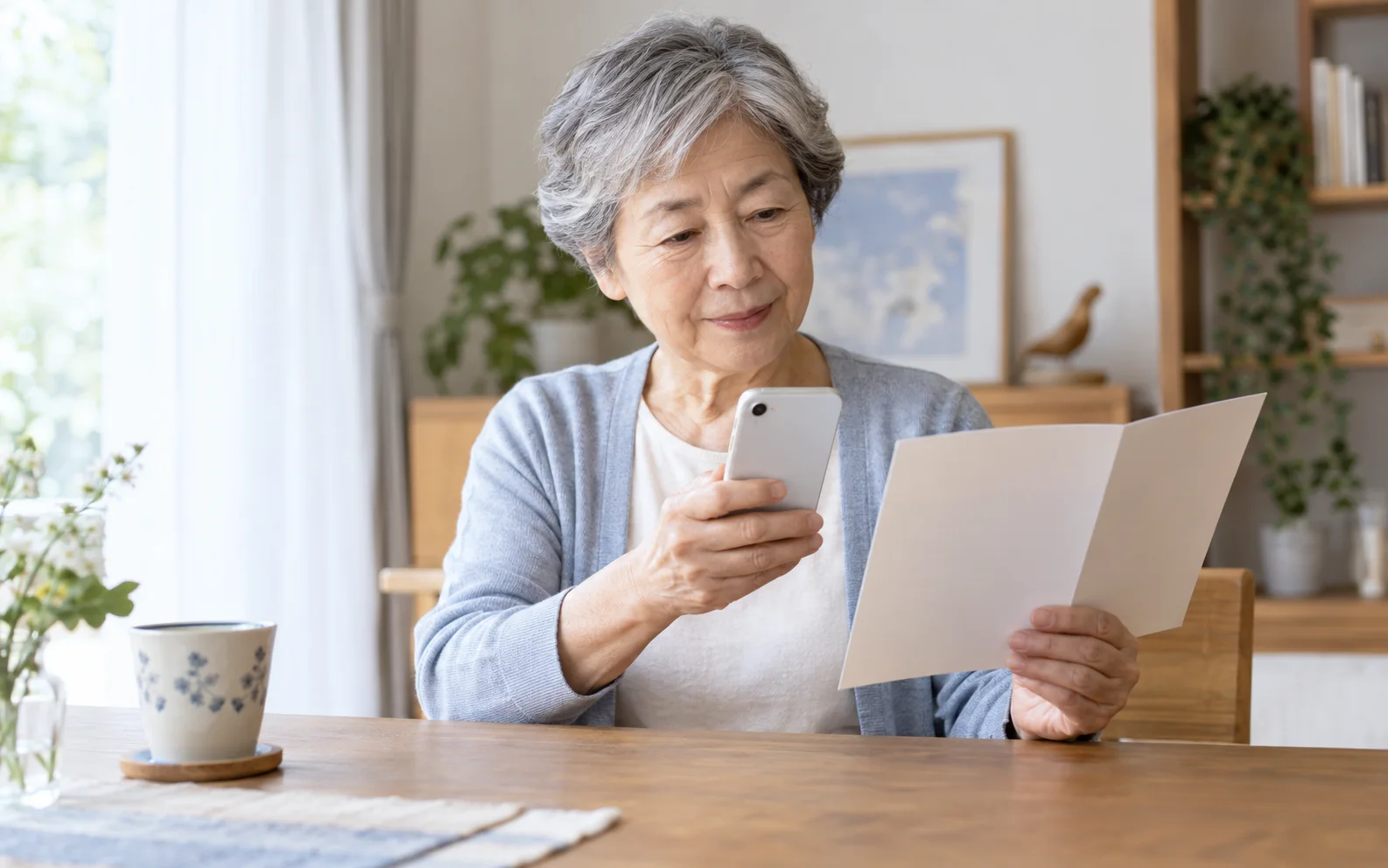
チラシや施設の案内にあるQRコードは、ページの住所などの情報を読み取るための模様です。読み取れたことと、その行き先が信頼できることは別です。最初の練習には、発行元を確認できる自治体や施設の案内を選びましょう。届いた相手が分からないメッセージや、貼り替えられたかもしれないコードは、急いで開かないでください。
カメラに全体を入れて待つ
多くのiPhoneや対応するAndroidでは、標準のカメラから読み取れます。コードの四隅が画面に入るように構え、明るい場所で少し待ちます。写真のシャッターを押す必要はありません。近すぎてぼやける場合は、少し離してみます。光の反射や紙の折れ目で読み取れないこともあるため、角度や明るさを穏やかに変えて試しましょう。
ページを開く前に行き先を見る
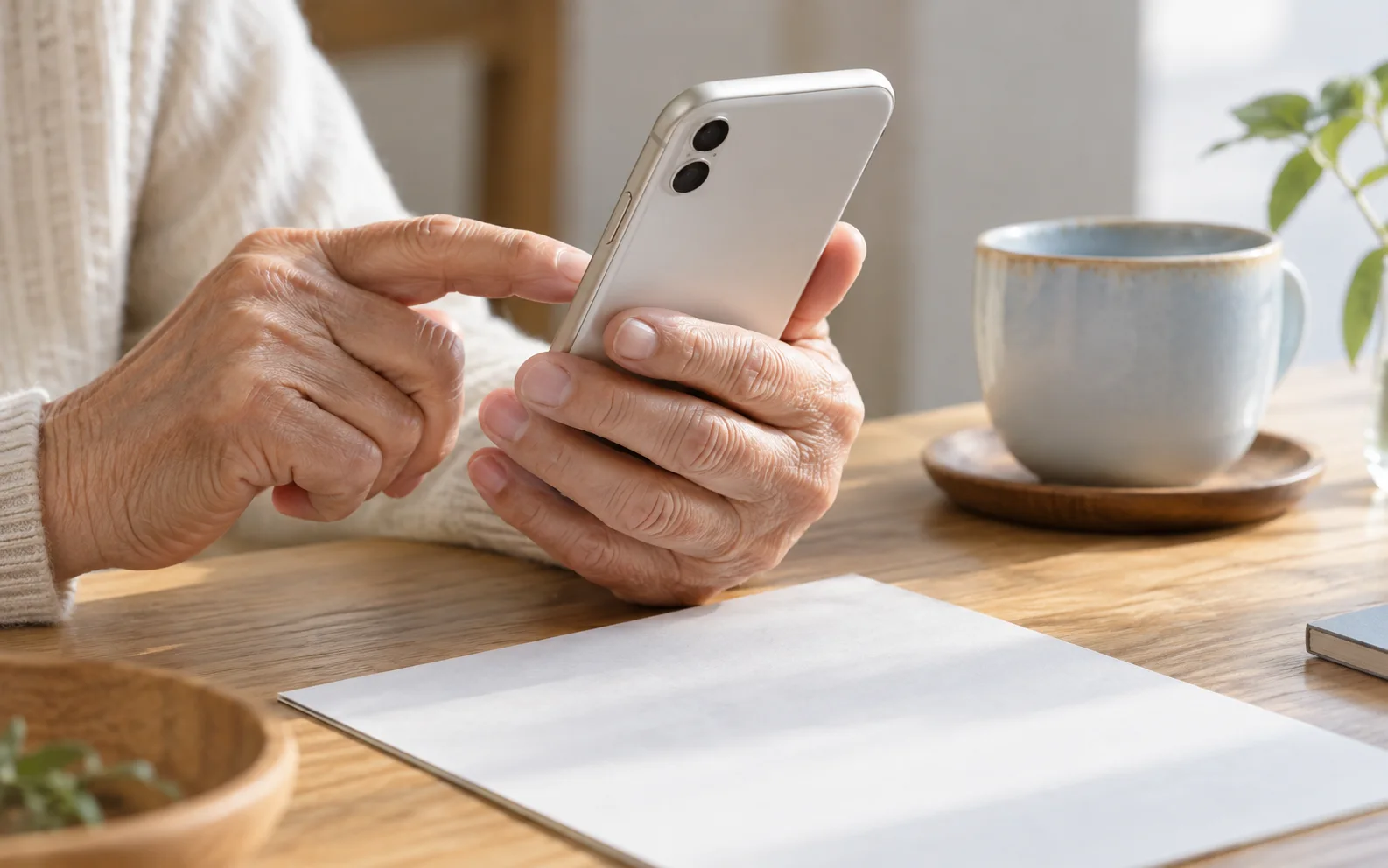
カメラに表示されたリンクや案内を読み、見たい施設やサービスのものかを確認します。名前が似ているだけでは確実ではないので、不安なら紙に印刷された公式のサイト名を自分で検索する方法もあります。コードを読んだ直後に、アプリの導入、支払い、パスワード入力を求められた場合はそこで止まります。
目的に必要な操作かを確かめるまで進まなくて構いません。
Androidは機種の対応を確認
本記事のAndroid例は、標準カメラでQRコードを読めるPixelです。機種によっては専用の読み取り機能やメーカー指定の方法を使います。カメラを向けても何も出ない場合は、カメラ設定の読み取り機能や公式の説明書を確認します。広告に出た読み取りアプリを片端から追加する必要はありません。
LINEの友だち追加は、LINE内の読み取りを使う別の記事で案内します。
順番に確かめましょう
機種・契約会社ごとの項目は、自分に当てはまる部分を選んでください。画面が異なる場合は、操作を止めて公式案内を確かめましょう。
ホーム画面への戻り方を確認する
ホーム画面は、アプリの印が並ぶ最初の画面です。ホームボタンがある機種は、そのボタンを押します。ボタンのないiPhoneや、指で操作する方式のAndroidは、画面の下端から上へ指を動かして離します。
ホームへ戻っても、通話や送信・アプリの処理が終わるとは限りません。画面や補助機能が違うときは、繰り返し押さず機種の案内を確かめましょう。
開く・戻る練習の記事へわからない言葉を、ここで確認する
- タップ
- 画面の文字や印に、指で短く触れて離すこと。
- スワイプ
- 画面に指を触れたまま、上下や左右へ動かすこと。
- OS
- スマホを動かす基本のソフト。iOSやAndroidなどがあります。
- アカウント
- サービスを使う本人を識別する登録情報。ログインのIDなどが結び付いています。
- バックアップ
- 写真などのデータを、別の場所にも保存して備えること。
- 同期
- 複数の場所でデータの内容をそろえる仕組み。削除もほかの端末へ反映されることがあります。
- ストレージ
- 写真やアプリなどを入れておく保存場所。
- PIN
- 数字で設定する暗証番号。この記事の対象が画面ロックかSIMかを確認します。
- 認証コード
- 本人確認のために一時的に届く番号など。他の人に教えません。
はじめに:どの機種でも確認
発行元を確かめる
施設名や案内の用途を読み、何を開くためのコードかを確かめます。知らない相手から届いたコードはここで保留します。
iPhoneの方の手順
標準カメラを開く
iPhoneの「カメラ」を開き、背面カメラをコードへ向けます。コード全体が画面に入るように本体を支えます。
Androidの方の手順
対応するカメラで読み取る
Pixelのカメラを開いてコードへ向けます。読み取らない場合はカメラのQRコード関連設定や、端末の公式手順を確認します。
続けて:どの機種でも確認
表示されたリンクを読む
シャッターを押さずに待ち、画面に出た行き先を確かめます。見たいページと関係のない案内なら、リンクを押さずカメラを閉じます。
必要なページだけを開く
発行元と目的を確認できた場合にリンクを押します。開いた後もページ名を確かめ、不要な支払いやログインは行いません。
気をつけたいこと
- QRコードに見える模様そのものから、安全なサイトかどうかを判断することはできません。
- 決済用、ログイン用、友だち追加用など、コードの役割はさまざまです。読み取り後の内容を必ず確認します。
- 自分のログイン用コードや個別の予約コードを、写真に撮って公開しないでください。
よくある質問
コードが小さくて読み取れません。
全体が入る距離から、ピントが合う位置を探します。紙を平らにして明るさを整え、反射を避けます。破損している場合は発行元に別の案内方法を尋ねましょう。
同じスマホの画面にあるコードはどうしますか?
画像から読み取る機能がある端末もありますが、手順はアプリで変わります。発行元に通常のリンクがないかを確かめると、無理なく開ける場合があります。
読み取るために有料アプリが必要ですか?
標準機能が対応していれば、追加アプリは不要です。まず自分の機種の公式案内を確認し、料金表示のあるアプリを急いで入れないでください。
出典と確認情報
- iPhoneやiPadでQRコードをスキャンする発表日:公開・更新日の表示は確認できず/適用日:不明/確認日:2026-09-20対象条件:標準カメラ・コードスキャナー
- Google「Google PixelでQRコードをスキャンする」発表日:公開・更新日の表示は確認できず/適用日:不明/確認日:2026-09-20対象条件:Pixelの標準カメラ・クイック設定。全Android共通ではない
編集・公開責任:株式会社3k
メーカーや通信会社などの公式資料をもとに編集しています。操作画面や受付条件は、機種・OS・店舗によって異なります。
selectSIM・ERA Mobileは株式会社3kに関係する店舗・サービスです。実機での動作確認を保証する記事ではありません。
内容の訂正について知りたいことは、わかりましたか?
回答は任意です。
この回答は保存・送信しません。