この記事の結論
電話を机に置いて話したいときは、通話画面のスピーカーを使えます。周囲に声が聞こえることを確かめてから、切り替えと戻し方を練習します。
今日は、ひとつから。
静かな場所と置き場所を選ぶ
全部を一度に覚えなくても大丈夫。画面が違うときは、そこで止めて確かめましょう。
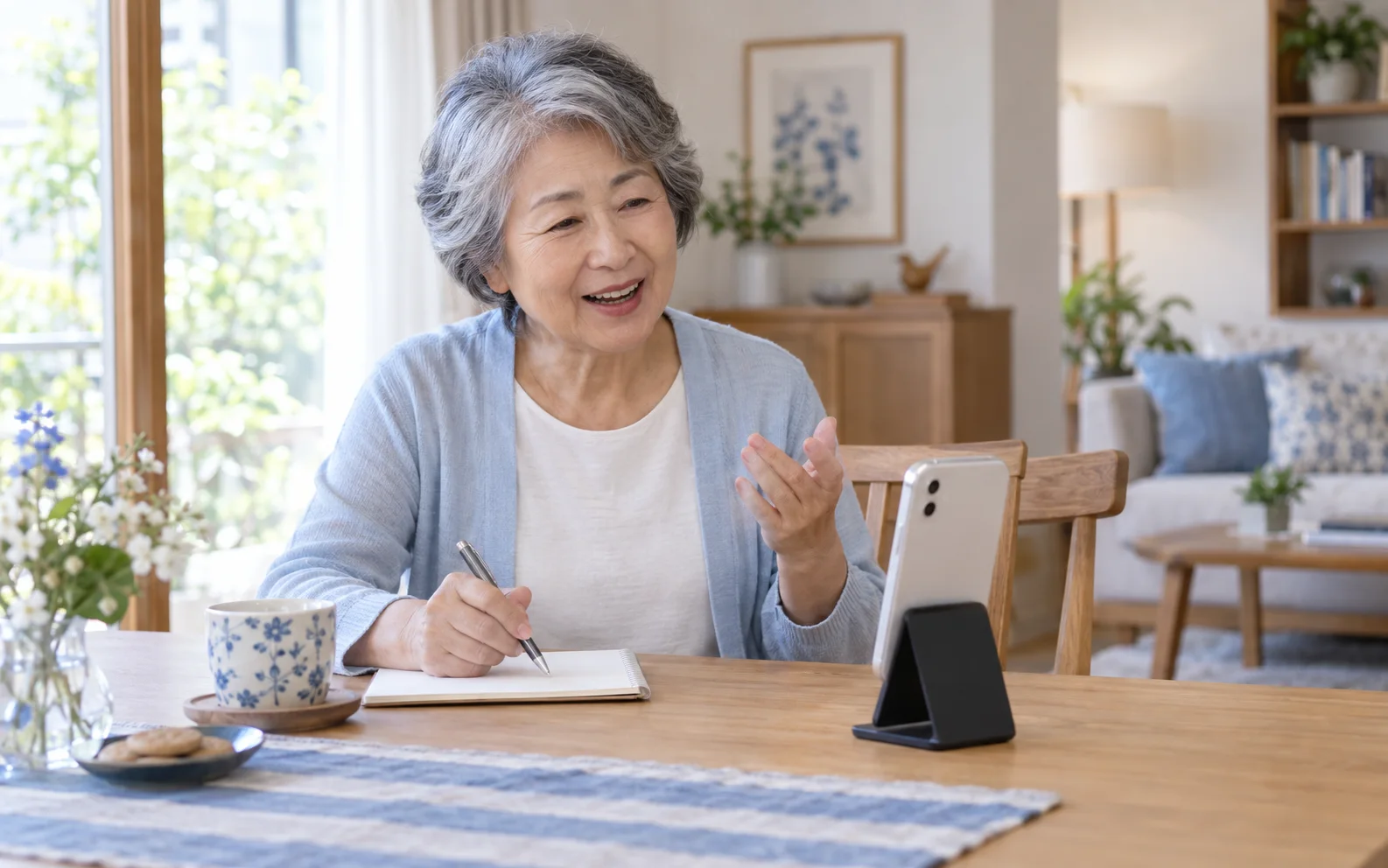
こんな方へ:65歳以上を含むスマホ操作を一つずつ確認したい本人と、本人の希望を尊重して手伝う家族
対象機種・条件:iPhone・Android。標準アプリと記事で指定したアプリの代表手順です。機種、OS、アプリの版で項目名・配置が異なります。実機確認前です。
両手を空けたいときに使う
家族から料理の材料を聞きながらメモを取るなど、電話を手に持ち続けたくないときにスピーカー通話が役立ちます。通常は耳元から聞こえる相手の声を、本体のスピーカーへ切り替える操作です。電話回線での通話が無料になる機能ではありません。電話の契約に応じた料金は、切り替える前と同じようにかかります。
周囲の人にも聞こえることを先に伝える
スピーカーにすると相手の声が部屋に広がります。「メモを取りたいのでスピーカーにするね」と伝えてから切り替えましょう。住所や口座などの話になったら、耳元で聞く状態に戻すか、静かな場所へ移動します。駅や病院の待合室などでは、周囲に迷惑をかけない方法を選んでください。
本人が話す相手や内容を家族が無断で聞くためには使いません。
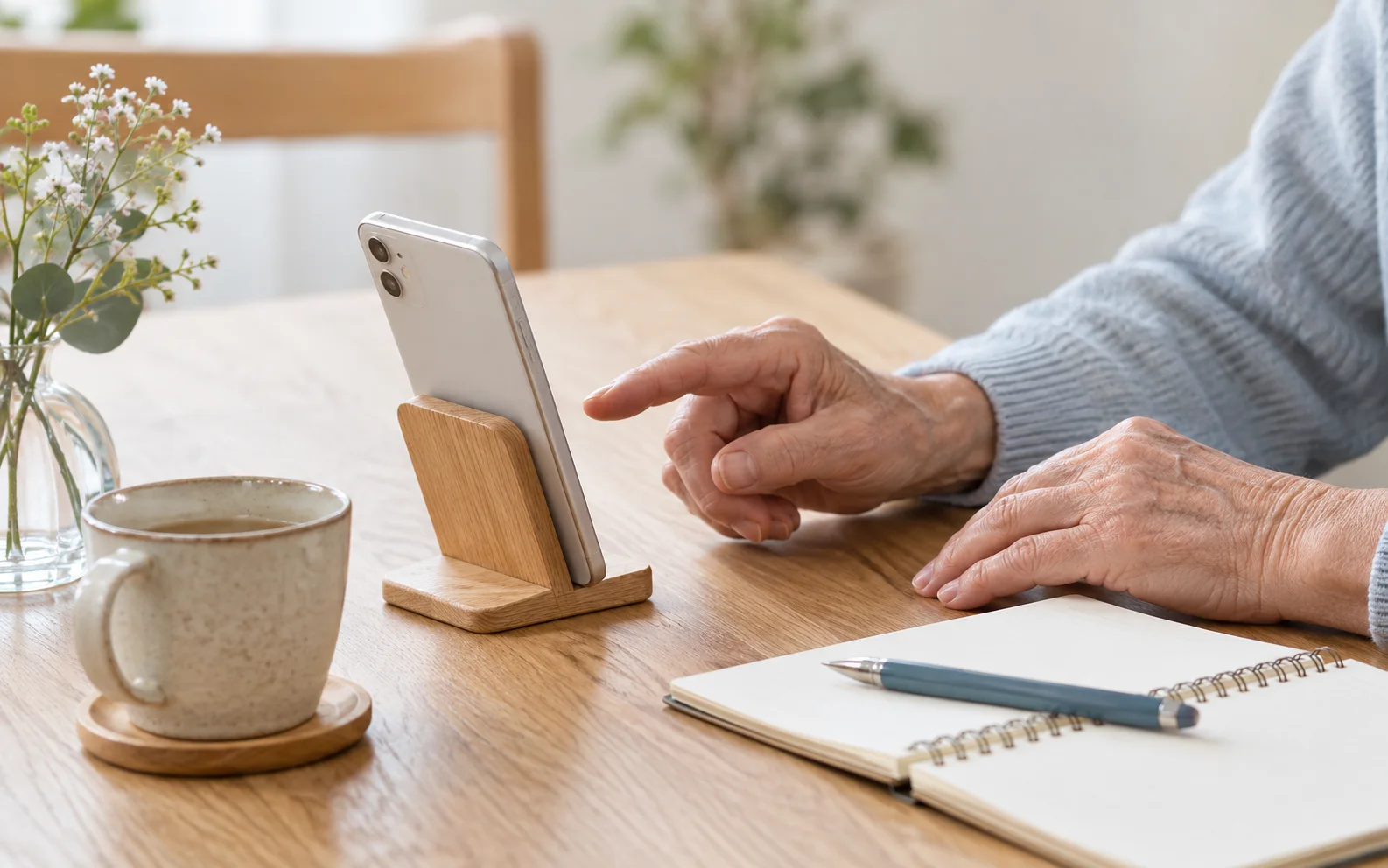
音の出る先と音量は別に確かめる
音が小さくても、まず本体のどこから聞こえるかを確かめます。無線イヤホンを接続していると、オーディオの選択肢が複数出ることがあります。スピーカーを選んだ後に、通話中の音量を少しずつ上げましょう。大きくしすぎると声が割れたり、会話しにくくなる場合があります。
布で本体のマイクやスピーカーをふさがない置き方も大切です。
戻し方まで覚えると安心
スピーカーは通話画面から通常の受話口へ戻せます。別のアプリを開いてしまったときは、通話中であることを示す表示や電話アプリから通話画面へ戻りましょう。配置やボタン名は機種、OS、接続中の機器によって変わります。分からなくなったら相手に一言伝え、いったん通話を終えてから画面を確認しても構いません。
順番に確かめましょう
機種・契約会社ごとの項目は、自分に当てはまる部分を選んでください。画面が異なる場合は、操作を止めて公式案内を確かめましょう。
ホーム画面への戻り方を確認する
ホーム画面は、アプリの印が並ぶ最初の画面です。ホームボタンがある機種は、そのボタンを押します。ボタンのないiPhoneや、指で操作する方式のAndroidは、画面の下端から上へ指を動かして離します。
ホームへ戻っても、通話や送信・アプリの処理が終わるとは限りません。画面や補助機能が違うときは、繰り返し押さず機種の案内を確かめましょう。
開く・戻る練習の記事へわからない言葉を、ここで確認する
- タップ
- 画面の文字や印に、指で短く触れて離すこと。
- スワイプ
- 画面に指を触れたまま、上下や左右へ動かすこと。
- OS
- スマホを動かす基本のソフト。iOSやAndroidなどがあります。
- アカウント
- サービスを使う本人を識別する登録情報。ログインのIDなどが結び付いています。
- バックアップ
- 写真などのデータを、別の場所にも保存して備えること。
- 同期
- 複数の場所でデータの内容をそろえる仕組み。削除もほかの端末へ反映されることがあります。
- ストレージ
- 写真やアプリなどを入れておく保存場所。
- PIN
- 数字で設定する暗証番号。この記事の対象が画面ロックかSIMかを確認します。
- 認証コード
- 本人確認のために一時的に届く番号など。他の人に教えません。
はじめに:どの機種でも確認
静かな場所と置き場所を選ぶ
安定した机に本体を置けるようにします。水の近くは避け、相手にスピーカーで話してよいかを確認します。
iPhoneの方の手順
通話画面で出力先を選ぶ
電話がつながった状態で「スピーカー」または音声出力のボタンを押します。接続先の一覧が出た場合は「スピーカー」を選びます。
Androidの方の手順
スピーカーを選択する
Google電話アプリの通話画面でスピーカーの操作を選びます。音声出力の一覧がある場合は、受話口やBluetooth機器ではなくスピーカーを選びます。
続けて:どの機種でも確認
音量と声を確かめる
相手に短く話してもらい、通話中に本体の音量ボタンで調整します。こちらの声も届いているかを確認します。
耳元で聞く状態へ戻す
同じ出力先の操作で通常の受話口へ戻します。切り替わったことを確かめてから本体を耳元へ近づけ、最後に終了ボタンで切ります。
気をつけたいこと
- スピーカーを選ぶと会話が周囲に聞こえます。相手と同席者の意向を確認しましょう。
- マイクの消音ボタンとスピーカーのボタンは別です。消音中はこちらの声が相手に届きません。
- メーカー独自の電話アプリでは名称と配置が異なります。運転中や歩行中の画面操作はしないでください。
よくある質問
スピーカーにすれば通話料は無料ですか?
いいえ。音の出る場所を変える機能です。電話回線の料金は契約条件に従います。LINEなどの通話とは別の仕組みです。
相手に声が届かなくなりました。
マイクの消音が選ばれていないか、本体のマイクを手や布でふさいでいないかを確認します。大声を出す前に、画面の状態と置き方を見直しましょう。
イヤホンからしか聞こえません。
通話画面の音声出力先を確認します。Bluetooth機器が選ばれている場合はスピーカーまたは受話口へ切り替えます。接続の解除は必要なときだけ行います。
出典と確認情報
- Apple「iPhoneの通話中」発表日:公開・更新日の表示は確認できず/適用日:不明/確認日:2026-09-20対象条件:iPhoneの通話中にオーディオの出力先を切り替える手順。表示は接続している機器やOSにより異なる
- Google「電話をかける、電話を受ける」発表日:公開・更新日の表示は確認できず/適用日:不明/確認日:2026-09-20対象条件:AndroidのGoogle電話アプリ。機種/版により名称差あり
- Apple「iPhone、iPad、iPod touchのスピーカーから音が出ない/音が歪む」発表日:公開・更新日の表示は確認できず/適用日:不明/確認日:2026-09-20対象条件:iPhoneの音声確認とスピーカー
- Apple「iPhoneの音量を調整する」発表日:公開・更新日の表示は確認できず/適用日:不明/確認日:2026-09-20対象条件:iOS 26ユーザガイド。旧OSは表示差あり
編集・公開責任:株式会社3k
メーカーや通信会社などの公式資料をもとに編集しています。操作画面や受付条件は、機種・OS・店舗によって異なります。
selectSIM・ERA Mobileは株式会社3kに関係する店舗・サービスです。実機での動作確認を保証する記事ではありません。
内容の訂正について知りたいことは、わかりましたか?
回答は任意です。
この回答は保存・送信しません。