
この記事の結論
最初のスマホは、文字、音、持ちやすさを自分で試して選びましょう。必要な機能と支払い、購入後に誰へ相談できるかを、契約前に一つずつ確認します。
今日は、ひとつから。
使いたいことを書く
全部を一度に覚えなくても大丈夫。画面が違うときは、そこで止めて確かめましょう。
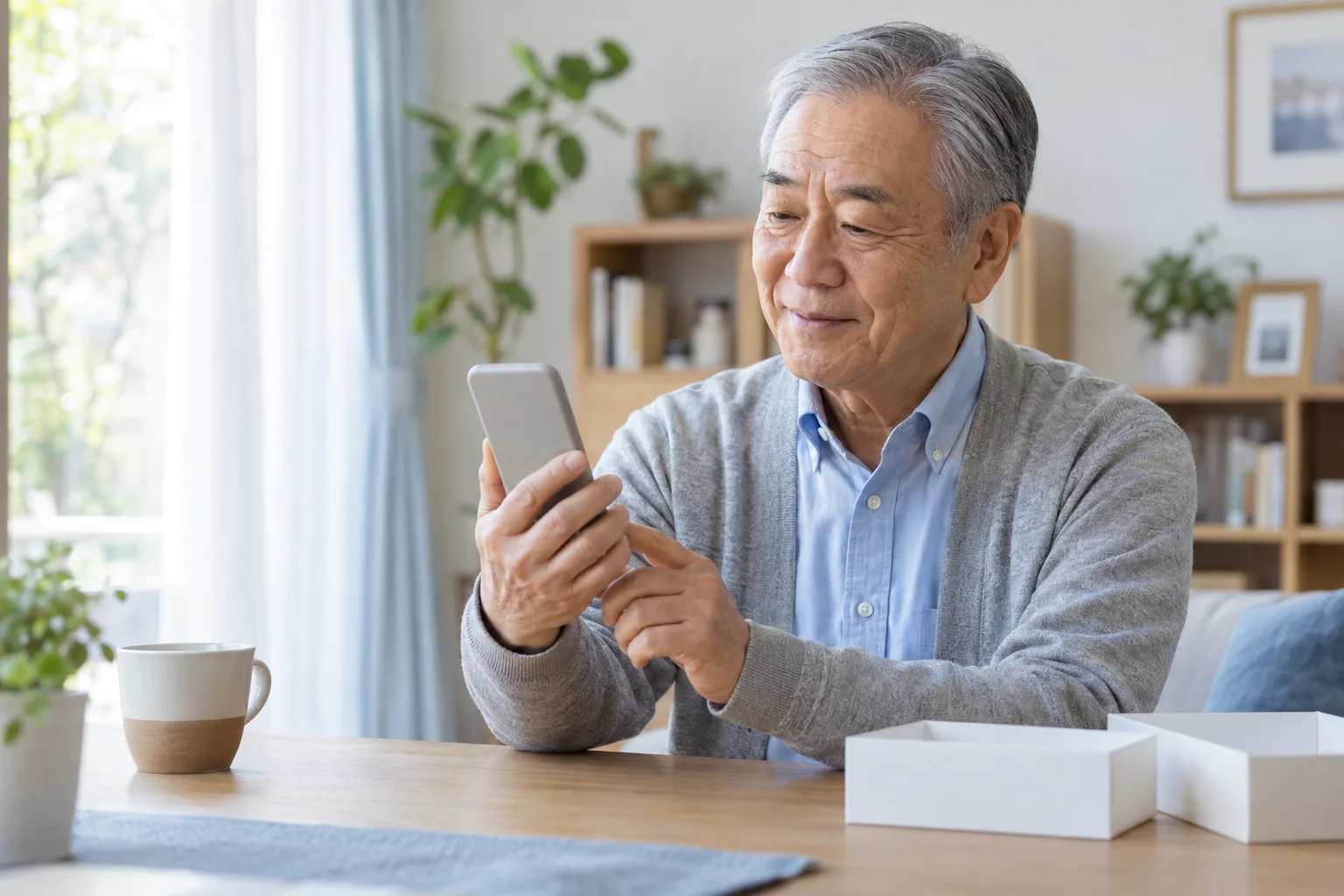
こんな方へ:65歳以上でスマートフォンに困りごとがあるご本人と、そばで支える家族
対象機種・条件:iPhone・Android。機種、OS、アプリの版、契約によって画面や条件が異なります。
買う前に生活の目的を決める
家族と連絡する、外出先で地図を見る、趣味の写真を撮るなど、まず使いたいことを三つほど書き出します。周りが使っているからという理由だけで、大きな容量や高価な機種を選ぶ必要はありません。今の電話で続けたいことも残しておくと、新しく覚えることと変えたくないことを分けて相談できます。
いつもの眼鏡と持ち方で試す
明るい売場では読めても、自宅では見づらいと感じることがあります。いつもの眼鏡で、文字の大きさや明るさを調整できるか確認しましょう。重さ、滑りやすさ、机に置いた操作も見ます。電話の音を確認したい場合は、店の許可された練習方法を聞き、自分の聞こえ方で判断します。
本体と契約を別々に理解する
スマホ本体の代金、毎月の通信料、通話、追加サービス、初期設定や操作支援の費用は別々の項目です。割引や返却の条件がある場合は、条件を満たさないときも聞きます。店員の説明を家族が理解していても、ご本人が分からないまま契約を進めないことが大切です。
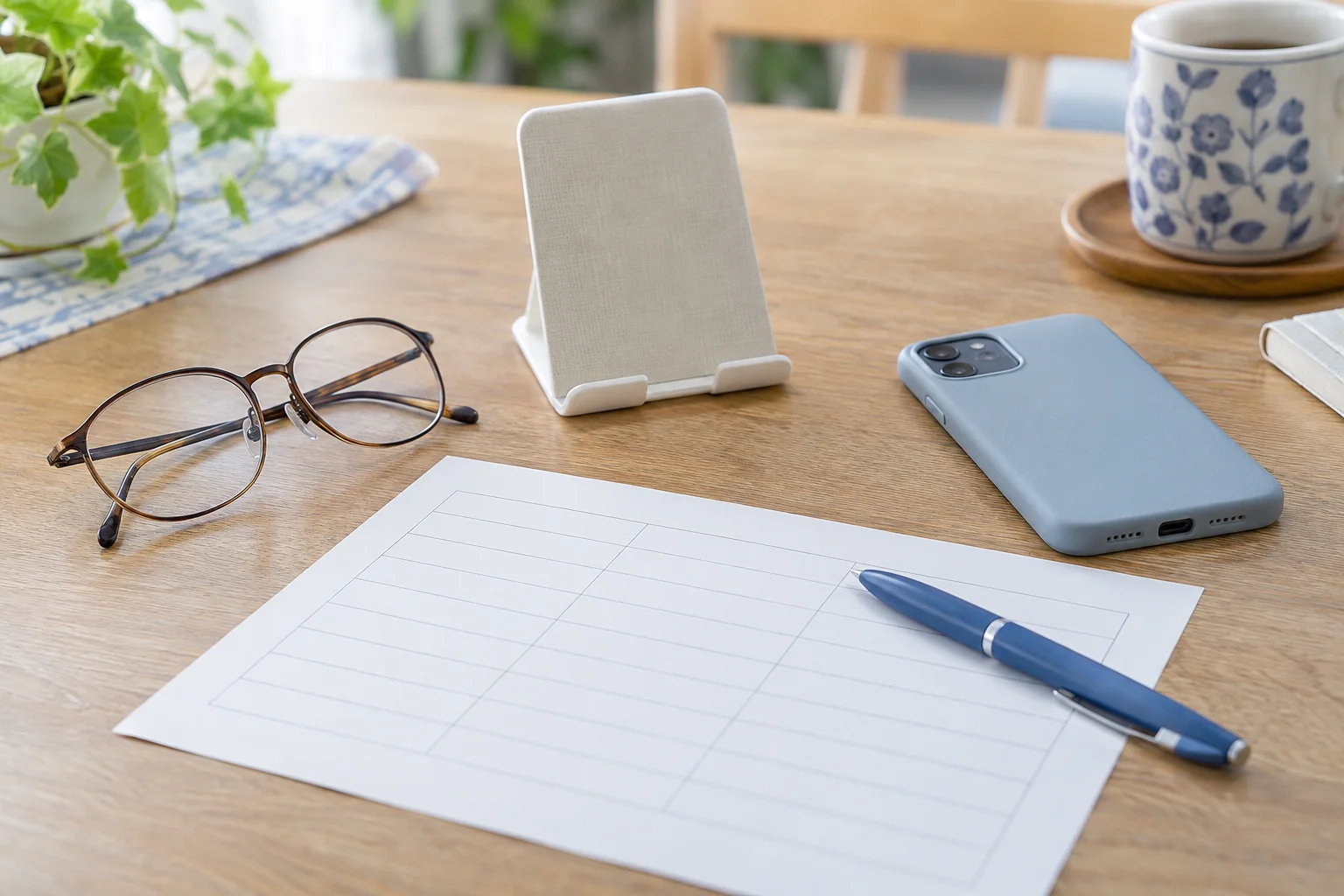
必要なことを紙で確認できます。
買った後の一週間を考える
最初の日に全部の機能を覚える必要はありません。電源、電話、充電など生活に必要なことから始め、次に写真やアプリへ進みます。困った際の公式窓口、対面支援の範囲、予約や費用の条件を契約前に確かめましょう。使わないサービスまで加入することで安心を買おうとせず、必要な支援を具体的に選びます。
買う日と相談する日を分けても構いません。分からない点を家で整理してから、改めて質問する時間を取れます。
順番に確かめましょう
機種・契約会社ごとの項目は、自分に当てはまる部分を選んでください。画面が異なる場合は、操作を止めて公式案内を確かめましょう。
ホーム画面への戻り方を確認する
ホーム画面は、アプリの印が並ぶ最初の画面です。ホームボタンがある機種は、そのボタンを押します。ボタンのないiPhoneや、指で操作する方式のAndroidは、画面の下端から上へ指を動かして離します。
ホームへ戻っても、通話や送信・アプリの処理が終わるとは限りません。画面や補助機能が違うときは、繰り返し押さず機種の案内を確かめましょう。
開く・戻る練習の記事へわからない言葉を、ここで確認する
- タップ
- 画面の文字や印に、指で短く触れて離すこと。
- スワイプ
- 画面に指を触れたまま、上下や左右へ動かすこと。
- OS
- スマホを動かす基本のソフト。iOSやAndroidなどがあります。
- アカウント
- サービスを使う本人を識別する登録情報。ログインのIDなどが結び付いています。
- バックアップ
- 写真などのデータを、別の場所にも保存して備えること。
- 同期
- 複数の場所でデータの内容をそろえる仕組み。削除もほかの端末へ反映されることがあります。
- ストレージ
- 写真やアプリなどを入れておく保存場所。
- PIN
- 数字で設定する暗証番号。この記事の対象が画面ロックかSIMかを確認します。
- 認証コード
- 本人確認のために一時的に届く番号など。他の人に教えません。
使いたいことを書く
毎日や週に一度使いたい場面を挙げ、重要な順に並べます。現在の電話で困っていないことも一緒に残します。
本人が実物を持つ
手の大きさと重さ、文字、音を確認します。付き添いの人の好みだけで選ばず、見本機で自分が使う操作を試します。
支払いを項目ごとに聞く
本体代、通常月額、通話条件、追加費用を分けて説明してもらいます。割引後ではなく割引終了後の金額も確認します。
初期設定と移行を確認する
電話帳や写真がある場合は持ち込めるか、移行できる範囲と費用を聞きます。アカウントは誰のものを使うかも確認します。
説明を読み返して決める
分からない点を残したまま急がず、書面を読み返します。購入後の問い合わせ先と最初に練習する操作を決めておきましょう。
気をつけたいこと
- 付き添いがいても、ご本人の同意なく契約や設定を進めないでください。
- 不要な機器や追加回線が見積りに含まれていないか確認します。
- 本人確認書類や契約の条件は、契約先へ事前に確認してください。
よくある質問
一番安いスマホでよいですか?
必要な機能、見え方、更新や支援の条件が合うかを確かめます。価格だけで判断しないようにしましょう。
最初からLINEも必要ですか?
使いたい場合に準備すれば構いません。電話など必要な連絡手段を先に確かめ、自分のペースで増やせます。
家族名義にすれば簡単ですか?
名義は手続きや責任に関わります。便宜だけで決めず、契約会社の条件と本人の意向を確認してください。
出典と確認情報
- 高齢者が希望していない端末やプランを勧められた発表日:ページ内の公表日を確認できず/適用日:不明/確認日:2026-09-20対象条件:携帯電話の契約トラブル。個々の条件は契約先へ確認
- 格安スマホの利用方法やサポート内容に注意発表日:2020-01-16/適用日:不明/確認日:2026-09-20対象条件:2020年公表の注意点。現在の料金や各社条件を示す資料ではない
- テキストとディスプレイの設定を変更する発表日:ページ内の公表日を確認できず/適用日:不明/確認日:2026-09-20対象条件:Android。機種とOSで表示差あり
編集・公開責任:株式会社3k
メーカーや通信会社などの公式資料をもとに編集しています。操作画面や受付条件は、機種・OS・店舗によって異なります。
selectSIM・ERA Mobileは株式会社3kに関係する店舗・サービスです。実機での動作確認を保証する記事ではありません。
内容の訂正について知りたいことは、わかりましたか?
回答は任意です。
この回答は保存・送信しません。
あわせて読みたい

料金・機種を選ぶ
月々のスマホ料金は何の代金?明細を分けて読む方法
合計額を、通信、端末、有料サービスなどに分けて確認します。前月との差を一つずつ見るためのメモ付きです。
記事を読む
料金・端末の比較
Y!mobileとau、どちらがお得?|2026年9月の料金と使い方で比較
月30GBまでで足りるなら、割引なしの通信料はY!mobileのほうが低めです。動画をたくさん見る、家の回線代わりにも使う場合はauの使い放題も比較しましょう。家族割・自宅のネット・通話時間で結論が変わります。
記事を読む
料金・端末の比較
Y!mobileとUQ mobileを比較|30GB・通話10分・セット割の違い
短い通話をよく使うなら、35GB・10分通話付きのUQコミコミプランバリューが比較しやすい候補です。自宅のネット割引がある方は、Y!mobileとUQそれぞれの対象条件で計算し直しましょう。
記事を読む