
この記事の結論
ガラケーから変えるときは、連絡先と写真がどこに入っているかを先に確認します。機種ごとに移行方法が違うので、古い端末を使える状態で残し、移した後に中身を確かめましょう。
今日は、ひとつから。
大切なものを書き出す
全部を一度に覚えなくても大丈夫。画面が違うときは、そこで止めて確かめましょう。

こんな方へ:65歳以上でスマートフォンに困りごとがあるご本人と、そばで支える家族
対象機種・条件:iPhone・Android。機種、OS、アプリの版、契約によって画面や条件が異なります。
残したいものを先に一覧にする
電話帳、写真、メール、予定、メモなど、今の携帯電話で大事にしているものを書き出します。電話帳だけ移ればよい方もいれば、亡くなった家族の写真を残したい方もいます。全部が自動で移ると考えず、何をどの形で残せればよいかを、ご本人の希望から決めましょう。
古い機種の型番が方法を決める
電話帳が本体、メモリーカード、サービス側のどこに保存されているかは機種や使い方で違います。ケーブルやカード、公式の移行サービスなどの対応も一律ではありません。古い機種と新しい候補の正確な型番を控え、メーカーや契約先に組合せを伝えて確認します。
ネットで見た別機種の方法を無理に試さないでください。
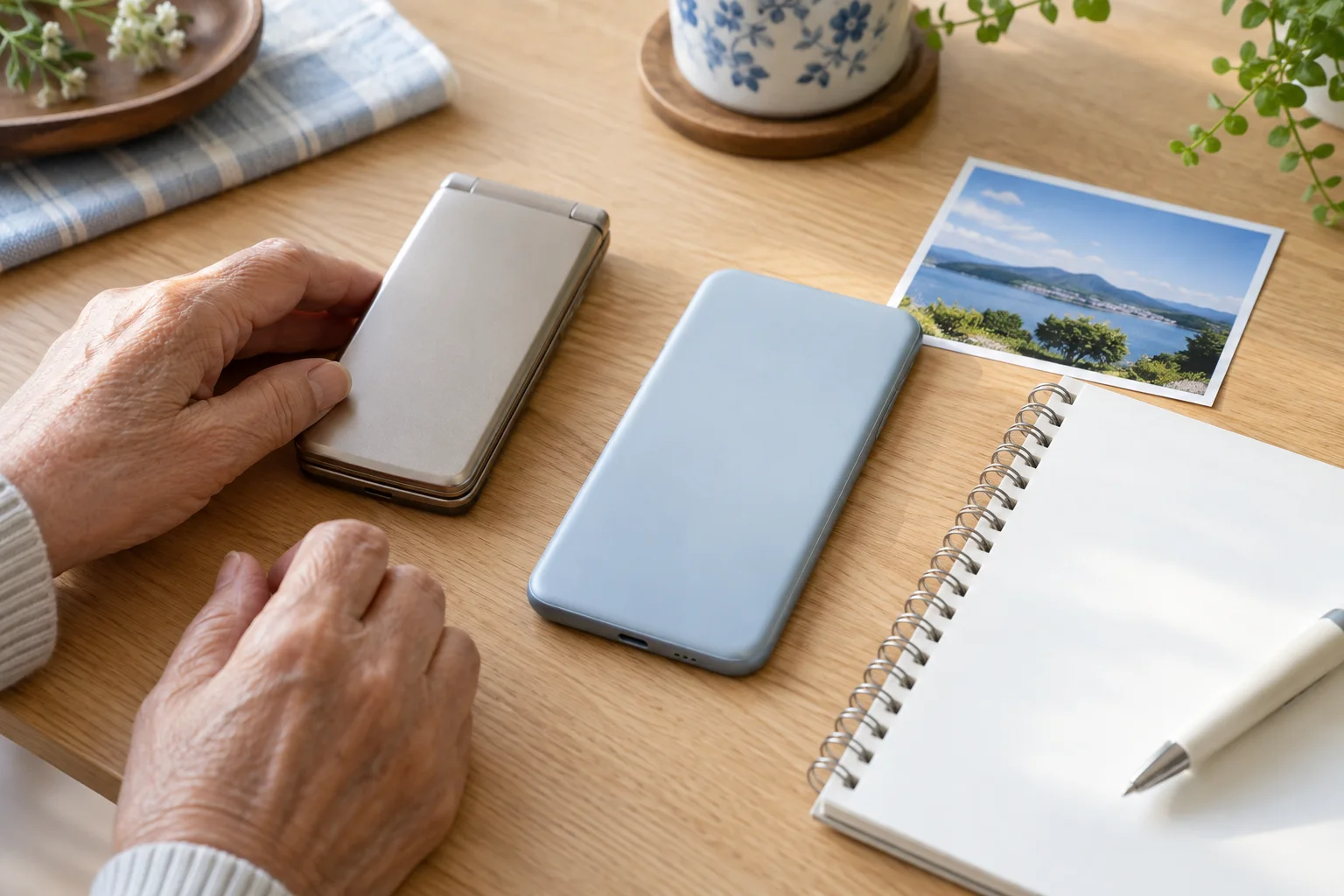
電話番号とメールは分けて考える
電話番号を引き続き使える手続きと、メールアドレスや保存済みメールを残す手続きは別です。通信会社を変えるときは、現在のメールや認証に使う連絡先への影響を確認します。重要なサービスに古いメールを登録している場合は、受信できるうちに見直す計画が必要です。
個別の条件は契約会社へ確認してください。
移行の確認が済むまで古い端末を保管する
新しいスマホに名前が並んだだけで終わらず、重要な連絡先の番号や写真が実際に開けるかを確かめます。同じ名前が複数あったり、文字が変わったりした場合も見直しましょう。下取りや回収に出すのは確認後です。古い本体に不調がある場合は、何度も電源を入れて無理をせず、残せる方法を相談してください。
移した後の確認は、付き添い任せにせず、ご本人が大事にしている情報から行います。
順番に確かめましょう
機種・契約会社ごとの項目は、自分に当てはまる部分を選んでください。画面が異なる場合は、操作を止めて公式案内を確かめましょう。
ホーム画面への戻り方を確認する
ホーム画面は、アプリの印が並ぶ最初の画面です。ホームボタンがある機種は、そのボタンを押します。ボタンのないiPhoneや、指で操作する方式のAndroidは、画面の下端から上へ指を動かして離します。
ホームへ戻っても、通話や送信・アプリの処理が終わるとは限りません。画面や補助機能が違うときは、繰り返し押さず機種の案内を確かめましょう。
開く・戻る練習の記事へわからない言葉を、ここで確認する
- タップ
- 画面の文字や印に、指で短く触れて離すこと。
- スワイプ
- 画面に指を触れたまま、上下や左右へ動かすこと。
- OS
- スマホを動かす基本のソフト。iOSやAndroidなどがあります。
- アカウント
- サービスを使う本人を識別する登録情報。ログインのIDなどが結び付いています。
- バックアップ
- 写真などのデータを、別の場所にも保存して備えること。
- 同期
- 複数の場所でデータの内容をそろえる仕組み。削除もほかの端末へ反映されることがあります。
- ストレージ
- 写真やアプリなどを入れておく保存場所。
- PIN
- 数字で設定する暗証番号。この記事の対象が画面ロックかSIMかを確認します。
- 認証コード
- 本人確認のために一時的に届く番号など。他の人に教えません。
大切なものを書き出す
電話帳、写真、メールなどを選び、優先順位を決めます。残す必要があるものを家族が勝手に省かないようにします。
古い機種の情報を控える
型番と使っている通信会社、カードの有無を確認します。小さなカードを無理に取り出さず、取扱説明書を使ってください。
移行できる範囲を聞く
新旧の型番を公式窓口へ伝え、移せるもの、移せないもの、費用と必要な持ち物を確認します。
受信先の変更も確認する
電話番号、メール、認証先に使う番号の扱いをそれぞれ確認します。回線の解約や返却を先に進めないようにしましょう。
新しい端末で内容を開く
大切な連絡先と写真を本人が確かめます。問題がないことを確認してから、古い端末の消去と回収を別の工程で進めます。
気をつけたいこと
- すべてのガラケーで同じ移行方法が使えるとは限りません。
- 移行確認前に古い端末を初期化したり、メモリーカードを捨てたりしないでください。
- 電話番号の継続とメール保存、アプリの引き継ぎは別に確認します。
よくある質問
電話帳は手書きで残してもよいですか?
重要な連絡先だけを安全に保管する補助方法になります。書き間違いと保管場所に注意し、端末の移行と照合します。
写真は全部移りますか?
機種、保存先、形式で違います。実際に開けるかまで確認し、移行できると断定しないようにします。
古い携帯はその日に返してよいですか?
必要なデータと連絡手段の確認が先です。返却期限も確認して、移行を確かめる時間を確保しましょう。
出典と確認情報
- Androidデバイスのデータをバックアップ、復元する発表日:ページ内の公表日を確認できず/適用日:不明/確認日:2026-09-20対象条件:Android。すべてのアプリデータが対象になるわけではない
- iPhoneやiPadを売却、譲渡、下取りに出す前にやっておくべきこと発表日:2026-06-12/適用日:不明/確認日:2026-09-20対象条件:iPhone/iPad。同期中の手動削除の注意
- 格安スマホの利用方法やサポート内容に注意発表日:2020-01-16/適用日:不明/確認日:2026-09-20対象条件:2020年公表の注意点。現在の料金や各社条件を示す資料ではない
- NTTドコモ「データのバックアップと復元」発表日:ページ内の公表日を確認できず/適用日:不明/確認日:2026-09-20対象条件:iモード・spモードの携帯電話を含むデータ移行方法と機種別対応の違い。selectSIM店舗の作業対応・料金を示す根拠ではない。
編集・公開責任:株式会社3k
メーカーや通信会社などの公式資料をもとに編集しています。操作画面や受付条件は、機種・OS・店舗によって異なります。
selectSIM・ERA Mobileは株式会社3kに関係する店舗・サービスです。実機での動作確認を保証する記事ではありません。
内容の訂正について知りたいことは、わかりましたか?
回答は任意です。
この回答は保存・送信しません。
あわせて読みたい

料金・機種を選ぶ
月々のスマホ料金は何の代金?明細を分けて読む方法
合計額を、通信、端末、有料サービスなどに分けて確認します。前月との差を一つずつ見るためのメモ付きです。
記事を読む
料金・端末の比較
Y!mobileとau、どちらがお得?|2026年9月の料金と使い方で比較
月30GBまでで足りるなら、割引なしの通信料はY!mobileのほうが低めです。動画をたくさん見る、家の回線代わりにも使う場合はauの使い放題も比較しましょう。家族割・自宅のネット・通話時間で結論が変わります。
記事を読む
料金・端末の比較
Y!mobileとUQ mobileを比較|30GB・通話10分・セット割の違い
短い通話をよく使うなら、35GB・10分通話付きのUQコミコミプランバリューが比較しやすい候補です。自宅のネット割引がある方は、Y!mobileとUQそれぞれの対象条件で計算し直しましょう。
記事を読む