
この記事の結論
「かんたん」という名前だけで決めず、電話、文字入力、写真を実際に試して比べましょう。自分の手で操作できることと、教わりやすいことの両方を確認します。
今日は、ひとつから。
必要な場面を3つ選ぶ
全部を一度に覚えなくても大丈夫。画面が違うときは、そこで止めて確かめましょう。
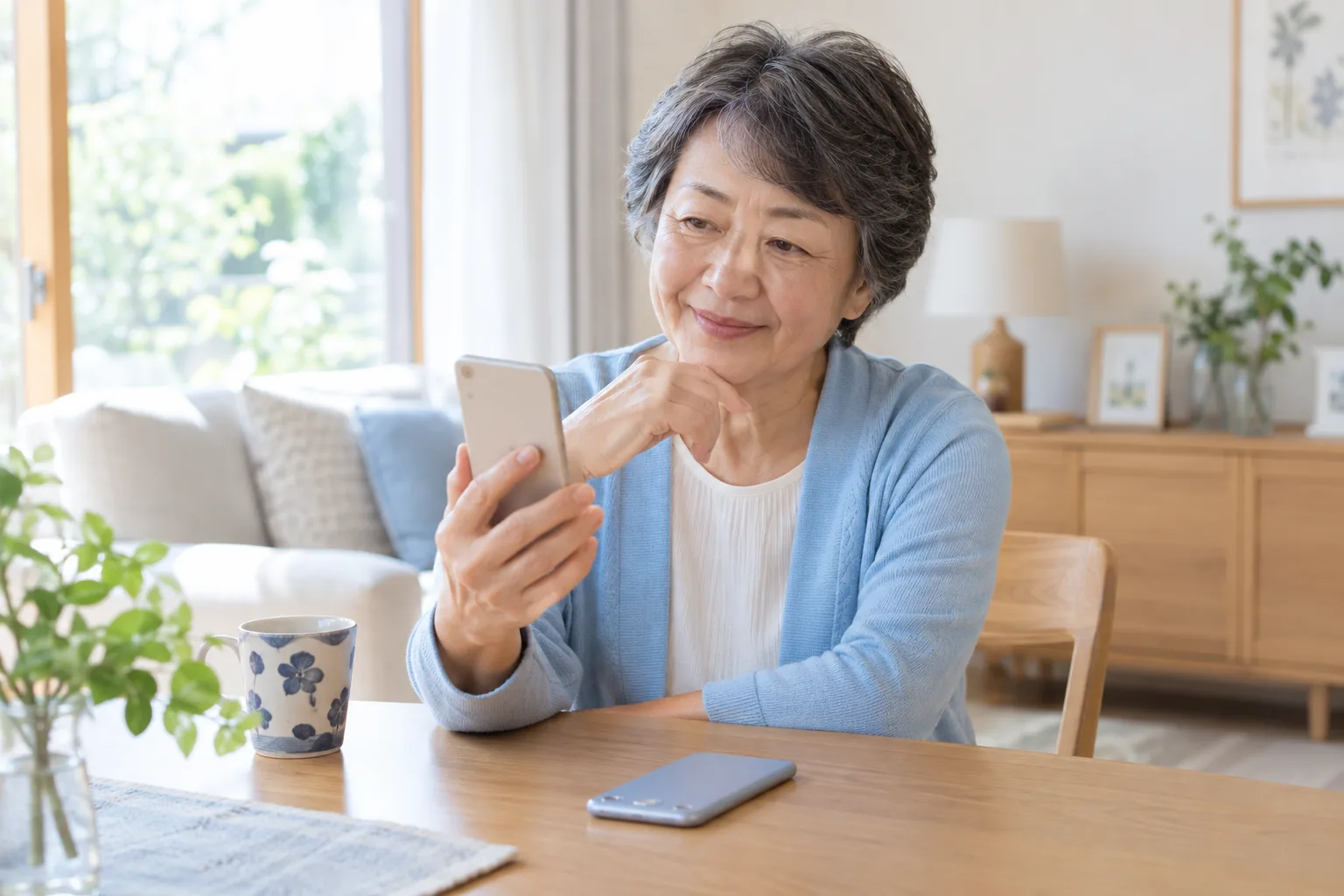
こんな方へ:65歳以上でスマートフォンに困りごとがあるご本人と、そばで支える家族
対象機種・条件:iPhone・Android。機種、OS、アプリの版、契約によって画面や条件が異なります。
使いやすさは人によって違う
大きな表示や分かりやすいボタンを備えた機種が合う方もいれば、家族と同じ画面の機種が使いやすい方もいます。年齢だけで候補を決める必要はありません。「電話は迷わず出たい」「写真を大きく見たい」のように、苦手な場面と使いたい機能を別々に書き出してみましょう。
普通のスマホも表示を調整できる
一般的なスマホにも文字や画面表示を調整する機能があります。ただし、すべての画面の文字が同じように大きくなるとは限らず、アプリごとの差もあります。見本のホーム画面だけでなく、連絡先や入力画面など実際に使う場所を見てください。調整できる範囲は候補機種で確かめます。
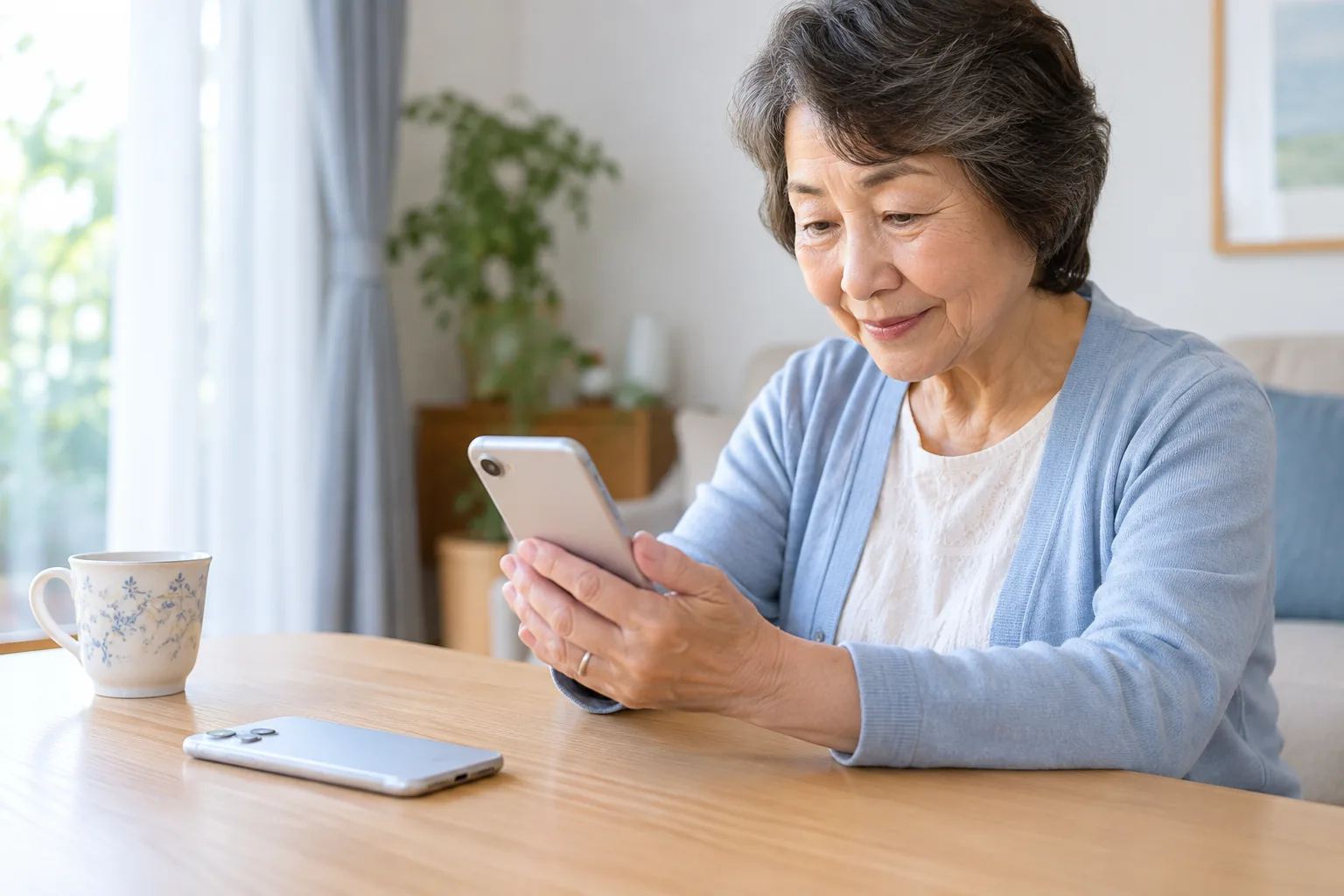
ボタンの押し方と戻り方を試す
電話の受け方、前の画面への戻り方、入力のやり直しは毎日の操作です。店員が見せる速い実演を見るだけでなく、ご本人がゆっくり試す時間をお願いしましょう。押し方に特徴がある機種では、その感触が自分に合うかが大切です。片手で無理に持つ必要がないかも確認します。
購入後の支え方まで話しておく
家族が異なる機種を使うと、画面の名前が違って説明しづらいことがあります。機種別の説明書や公式サポートが探しやすいか、対面相談が必要なら受付範囲や費用も確認しましょう。使いやすさを理由に、不要な追加契約までまとめて選ぶ必要はありません。
端末とサービスを分けて検討します。可能なら、普段使う眼鏡を持参し、説明を聞いた後に一人で同じ操作を試します。操作ができたかだけでなく、疲れにくさや戻る場所の分かりやすさもメモしてください。
順番に確かめましょう
機種・契約会社ごとの項目は、自分に当てはまる部分を選んでください。画面が異なる場合は、操作を止めて公式案内を確かめましょう。
ホーム画面への戻り方を確認する
ホーム画面は、アプリの印が並ぶ最初の画面です。ホームボタンがある機種は、そのボタンを押します。ボタンのないiPhoneや、指で操作する方式のAndroidは、画面の下端から上へ指を動かして離します。
ホームへ戻っても、通話や送信・アプリの処理が終わるとは限りません。画面や補助機能が違うときは、繰り返し押さず機種の案内を確かめましょう。
開く・戻る練習の記事へわからない言葉を、ここで確認する
- タップ
- 画面の文字や印に、指で短く触れて離すこと。
- スワイプ
- 画面に指を触れたまま、上下や左右へ動かすこと。
- OS
- スマホを動かす基本のソフト。iOSやAndroidなどがあります。
- アカウント
- サービスを使う本人を識別する登録情報。ログインのIDなどが結び付いています。
- バックアップ
- 写真などのデータを、別の場所にも保存して備えること。
- 同期
- 複数の場所でデータの内容をそろえる仕組み。削除もほかの端末へ反映されることがあります。
- ストレージ
- 写真やアプリなどを入れておく保存場所。
- PIN
- 数字で設定する暗証番号。この記事の対象が画面ロックかSIMかを確認します。
- 認証コード
- 本人確認のために一時的に届く番号など。他の人に教えません。
必要な場面を3つ選ぶ
電話、写真、文字入力など、よく使う場面を三つに絞ります。比較する機種すべてで同じ場面を試すと違いが分かりやすくなります。
文字の調整を見せてもらう
初期状態と大きく調整した状態を比べます。本文だけでなくボタン名やキーボードが読みやすいかも確かめます。
電話の受け方を試す
店舗で許可された見本機の練習方法を聞き、自分の手で操作します。知らない番号へ実際に発信する練習はしません。
戻る操作と持ちやすさを見る
一つ画面を開いてから戻ります。机に置いた操作も試し、重さや滑りやすさ、指が届くかを確認します。
説明と費用を持ち帰る
機種名、気に入った点、迷った点をメモします。月額と本体代、支援費用を確認し、必要なら家族と読み直してから選びます。
気をつけたいこと
- 家族が使えることと、ご本人が使いやすいことを同じと考えないでください。
- 店頭の見本機には個人のアカウントや暗証番号を入力しないようにしましょう。
- アプリの対応や更新期間は候補の正確な型番で確認します。
よくある質問
年齢が高いと専用機種がよいですか?
一律には決まりません。本人が行う操作と見え方、必要な支援を試して選びます。
家族と同じ機種がよいですか?
教わりやすい利点はあります。ただし重さや文字の見え方が合うかはご本人の確認が必要です。
文字が大きい機種なら大丈夫ですか?
文字に加えて入力や戻り方、音も確認しましょう。大きなホーム画面でもアプリ内の表示は異なることがあります。
出典と確認情報
- テキストとディスプレイの設定を変更する発表日:ページ内の公表日を確認できず/適用日:不明/確認日:2026-09-20対象条件:Android。機種とOSで表示差あり
- iPhoneの操作に使う基本的なジェスチャについて発表日:ページ内の公表日を確認できず/適用日:不明/確認日:2026-09-20対象条件:iPhone。基本操作の種類。練習の順序は編集提案
- 高齢者が希望していない端末やプランを勧められた発表日:ページ内の公表日を確認できず/適用日:不明/確認日:2026-09-20対象条件:携帯電話の契約トラブル。個々の条件は契約先へ確認
編集・公開責任:株式会社3k
メーカーや通信会社などの公式資料をもとに編集しています。操作画面や受付条件は、機種・OS・店舗によって異なります。
selectSIM・ERA Mobileは株式会社3kに関係する店舗・サービスです。実機での動作確認を保証する記事ではありません。
内容の訂正について知りたいことは、わかりましたか?
回答は任意です。
この回答は保存・送信しません。
あわせて読みたい

料金・機種を選ぶ
月々のスマホ料金は何の代金?明細を分けて読む方法
合計額を、通信、端末、有料サービスなどに分けて確認します。前月との差を一つずつ見るためのメモ付きです。
記事を読む
料金・端末の比較
Y!mobileとau、どちらがお得?|2026年9月の料金と使い方で比較
月30GBまでで足りるなら、割引なしの通信料はY!mobileのほうが低めです。動画をたくさん見る、家の回線代わりにも使う場合はauの使い放題も比較しましょう。家族割・自宅のネット・通話時間で結論が変わります。
記事を読む
料金・端末の比較
Y!mobileとUQ mobileを比較|30GB・通話10分・セット割の違い
短い通話をよく使うなら、35GB・10分通話付きのUQコミコミプランバリューが比較しやすい候補です。自宅のネット割引がある方は、Y!mobileとUQそれぞれの対象条件で計算し直しましょう。
記事を読む