この記事の結論
無線イヤホンは、最初にスマホへ登録して使います。イヤホンを接続待ちの状態にし、名前を照合してから小さな音量で確かめます。
今日は、ひとつから。
型番と充電を確認する
全部を一度に覚えなくても大丈夫。画面が違うときは、そこで止めて確かめましょう。
こんな方へ:65歳以上を含むスマホ操作を一つずつ確認したい本人と、本人の希望を尊重して手伝う家族
対象機種・条件:iPhone・Android。標準アプリと記事で指定したアプリの代表手順です。機種、OS、アプリの版で項目名・配置が異なります。実機確認前です。
初回の登録と、いつもの接続は違う
Bluetoothは近くの機器を無線でつなぐ仕組みです。初めて使うイヤホンは「ペアリング」という登録を行います。一度登録した後は、電源を入れるだけで再接続する製品もあります。スマホのWi-Fiを設定する操作とは別で、自宅のWi-Fiパスワードをイヤホンへ入れる必要はありません。
まずイヤホンの製品名と説明書を手元で確認しましょう。
イヤホン側の準備を先にする
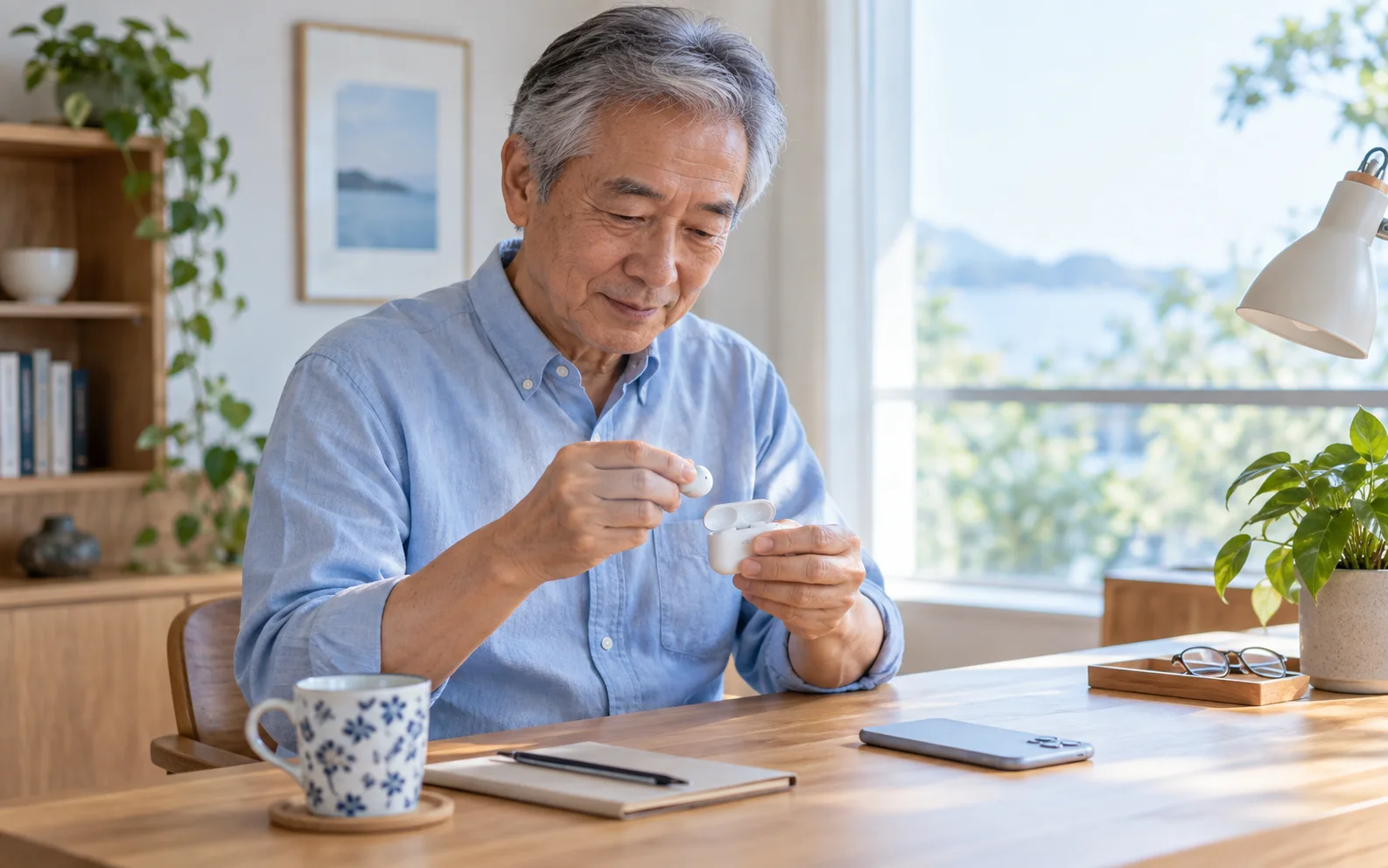
ケースを開くだけで接続待ちになる製品もあれば、ボタンを一定時間押す製品もあります。ここはスマホの種類ではなく、イヤホンの説明書に従います。充電が足りないと機器の一覧へ出ないこともあるため、イヤホンとケースの充電状態を確かめます。他の家族のスマホへすでにつながっている場合は、本人に断って接続先を整理してから試します。
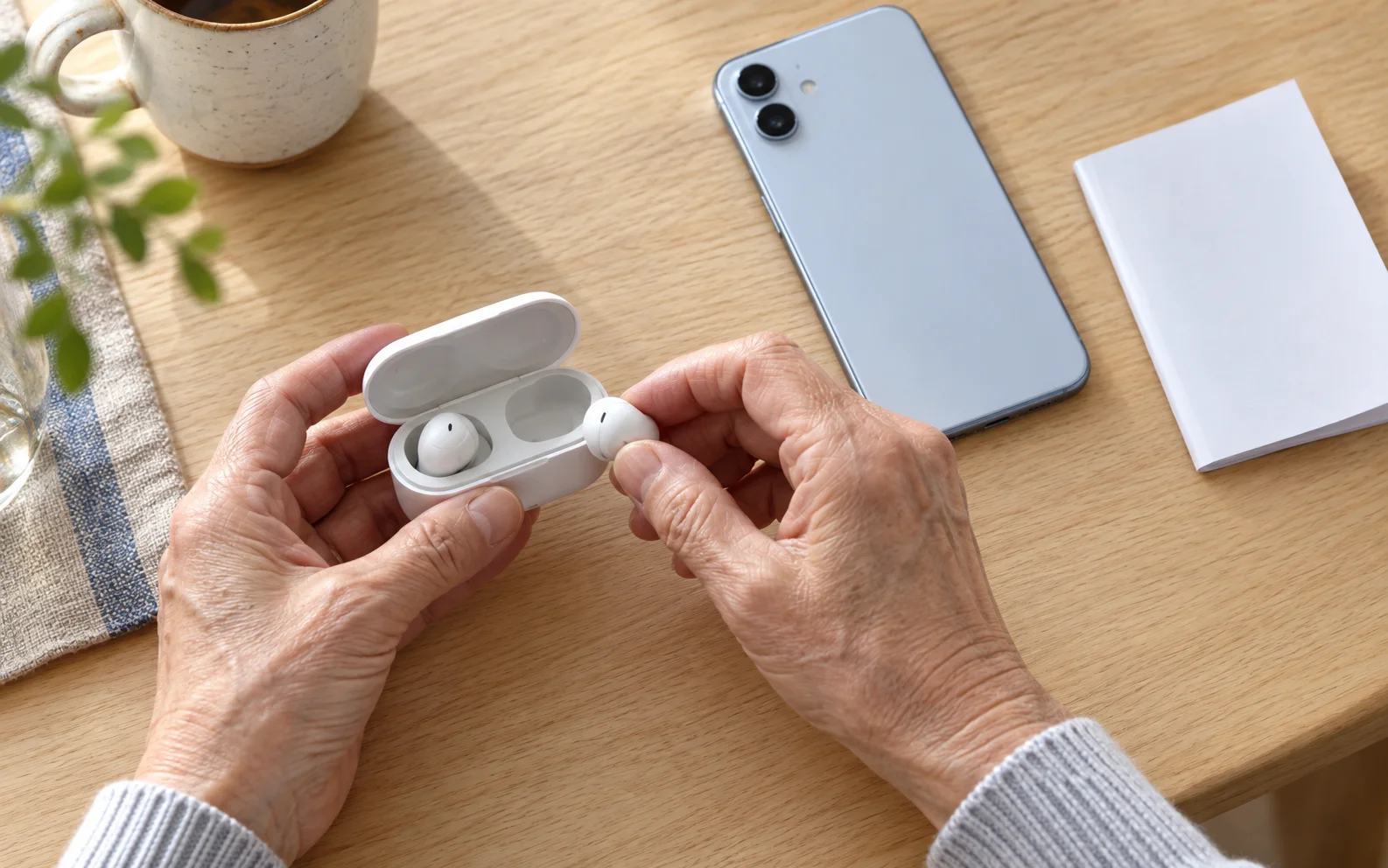
一覧に出た名前を確認する
近くにあるテレビやほかの人のイヤホンも候補に出ることがあります。自分の製品名と一致したものを選び、知らない機器を順番に押して試すことは避けましょう。番号の入力や確認が求められた場合は、製品の公式説明書を見ます。適当な番号を繰り返し入力するより、表示された文言を控えて確認する方が落ち着いて進められます。
接続後は小さな音から試す
つながったら、再生前にスマホの音量を下げておきます。静かな場所で短い音を再生し、イヤホンから聞こえるかを確認しながら少しずつ調整します。聞こえないからと一気に最大にすると、後から接続が切り替わったときに大きな音が出るおそれがあります。
使い終わったときの電源やケースへの収納も、製品の案内で確認しましょう。
順番に確かめましょう
機種・契約会社ごとの項目は、自分に当てはまる部分を選んでください。画面が異なる場合は、操作を止めて公式案内を確かめましょう。
ホーム画面への戻り方を確認する
ホーム画面は、アプリの印が並ぶ最初の画面です。ホームボタンがある機種は、そのボタンを押します。ボタンのないiPhoneや、指で操作する方式のAndroidは、画面の下端から上へ指を動かして離します。
ホームへ戻っても、通話や送信・アプリの処理が終わるとは限りません。画面や補助機能が違うときは、繰り返し押さず機種の案内を確かめましょう。
開く・戻る練習の記事へわからない言葉を、ここで確認する
- タップ
- 画面の文字や印に、指で短く触れて離すこと。
- スワイプ
- 画面に指を触れたまま、上下や左右へ動かすこと。
- OS
- スマホを動かす基本のソフト。iOSやAndroidなどがあります。
- アカウント
- サービスを使う本人を識別する登録情報。ログインのIDなどが結び付いています。
- バックアップ
- 写真などのデータを、別の場所にも保存して備えること。
- 同期
- 複数の場所でデータの内容をそろえる仕組み。削除もほかの端末へ反映されることがあります。
- ストレージ
- 写真やアプリなどを入れておく保存場所。
- PIN
- 数字で設定する暗証番号。この記事の対象が画面ロックかSIMかを確認します。
- 認証コード
- 本人確認のために一時的に届く番号など。他の人に教えません。
はじめに:どの機種でも確認
型番と充電を確認する
イヤホンの名前、接続待ちにする操作、充電状態を確かめます。本人が使うスマホとイヤホンを近くに置きます。
イヤホンを接続待ちにする
ケースやイヤホンのボタンを、製品の説明書に沿って操作します。点滅や音声案内など、接続待ちの合図を確認します。
iPhoneの方の手順
Bluetoothの一覧を開く
「設定」→「Bluetooth」を開いてオンにし、自分のイヤホン名が出るまで待ちます。名前を照合して選択します。
Androidの方の手順
新しい機器を登録する
「設定」→「接続済みのデバイス」→「新しいデバイスとペア設定」を代表例に、自分のイヤホンを選びます。項目名はメーカーで異なります。
続けて:どの機種でも確認
表示を読んで接続する
ペア設定の確認が出たら機器名を確認します。PINが必要なら製品の案内に従い、接続済みの表示を確認します。
小さな音で確認する
音量を下げてから短い音を再生します。イヤホンから聞こえることを確認し、自分に合う音量へ少しずつ調整します。
気をつけたいこと
- 近くに出た知らない機器へ接続しないでください。本人のものかを確認して選びます。
- 周囲の音を聞く必要がある場所や移動中は、使用方法と安全に気を付けてください。
- 登録の削除やネットワーク全体のリセットを、最初の対処として行う必要はありません。
よくある質問
名前が一覧に出てきません。
イヤホンが接続待ちか、充電があるか、ほかのスマホにつながっていないかを確認します。製品によって待機できる時間が限られるため、説明書を見てやり直します。
つながったのに本体から音が出ます。
音声の出力先が本体のままになっている可能性があります。再生中の出力先とBluetoothの接続表示を確認し、音量を上げすぎないでください。
毎回ペアリングをやり直しますか?
通常は初回登録後に再接続できますが、動作は製品や設定により異なります。まずイヤホンの電源やケースを操作し、登録済み機器の状態を確認しましょう。
出典と確認情報
- Apple「他社製のBluetoothアクセサリをiPhoneやiPadに接続する」発表日:公開・更新日の表示は確認できず/適用日:不明/確認日:2026-09-20対象条件:Bluetoothイヤホン等。アクセサリ側の手順は各メーカー確認
- Google「Androidデバイスの近くにあるBluetoothデバイスを見つけてセットアップする」発表日:公開・更新日の表示は確認できず/適用日:不明/確認日:2026-09-20対象条件:Android。一部はAndroid 15以降
編集・公開責任:株式会社3k
メーカーや通信会社などの公式資料をもとに編集しています。操作画面や受付条件は、機種・OS・店舗によって異なります。
selectSIM・ERA Mobileは株式会社3kに関係する店舗・サービスです。実機での動作確認を保証する記事ではありません。
内容の訂正について知りたいことは、わかりましたか?
回答は任意です。
この回答は保存・送信しません。