この記事の結論
「スマホが分からない」を、したいこと・止まった場所・今の表示の三つに分けると伝わりやすくなります。操作するのはご本人、家族は一つずつ待って説明する形を相談しましょう。
今日は、ひとつから。
したいことを一文にする
全部を一度に覚えなくても大丈夫。画面が違うときは、そこで止めて確かめましょう。
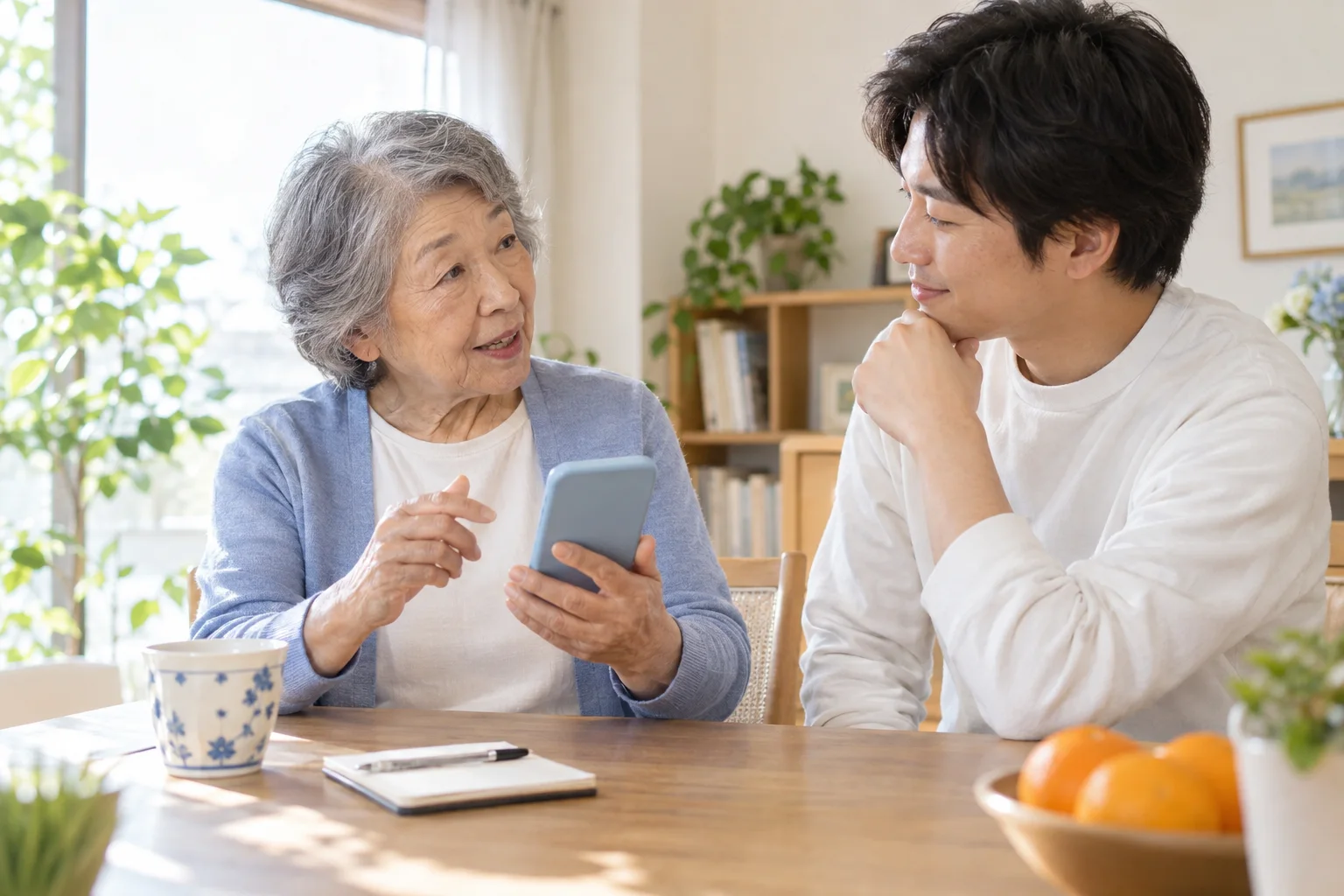
こんな方へ:65歳以上でスマートフォンに困りごとがあるご本人と、そばで支える家族
対象機種・条件:iPhone・Android。機種、OS、アプリの版、契約によって画面や条件が異なります。
頼む内容を小さくする
「全部教えて」では教える側もどこから説明すべきか迷います。「写真を送りたいが相手を選ぶ場所で止まった」のように、やりたいことと困っている場所を分けて伝えてみましょう。専門用語を正しく使う必要はありません。画面にある言葉をそのまま読むだけでも、状況を共有する手掛かりになります。
画面が違うことを前提にする
家族と機種やOSが違うと、同じ機能でも名前や場所が変わります。「右上にあるはず」と言われて見つからなくても、ご本人の理解不足とは限りません。機種名を共有し、自分の画面で見えている項目を確かめます。公式説明書を一緒に開く方法もあり、教える人が知らない点を調べながら進めて構いません。
触る前にひと言、一区切りごとに確認
代わりに操作してもらう場合も、何を変えるかを先に聞きましょう。写真、連絡先、料金、共有設定などはご本人の判断が必要です。可能な操作は本人が押し、家族は終わるまで待ちます。説明の途中で次の画面へ急がず、「いまここまでできた」と確認すると、あとで同じことを試しやすくなります。
次回に残すのは手順と疑問だけ
相談後は、覚えた操作を自分の言葉で短く残します。「ここを押す」のメモだけでは後日分からなくなるので、画面やボタンの名前も添えます。家族へ送る画像には個人情報が写る場合があるため、送る必要がある範囲だけ確認します。暗証番号や認証コードを共有することを、教わるための条件にしないでください。
分からないことが残った場合は、次に聞く一問だけを書いておく方法もあります。
順番に確かめましょう
機種・契約会社ごとの項目は、自分に当てはまる部分を選んでください。画面が異なる場合は、操作を止めて公式案内を確かめましょう。
ホーム画面への戻り方を確認する
ホーム画面は、アプリの印が並ぶ最初の画面です。ホームボタンがある機種は、そのボタンを押します。ボタンのないiPhoneや、指で操作する方式のAndroidは、画面の下端から上へ指を動かして離します。
ホームへ戻っても、通話や送信・アプリの処理が終わるとは限りません。画面や補助機能が違うときは、繰り返し押さず機種の案内を確かめましょう。
開く・戻る練習の記事へわからない言葉を、ここで確認する
- タップ
- 画面の文字や印に、指で短く触れて離すこと。
- スワイプ
- 画面に指を触れたまま、上下や左右へ動かすこと。
- OS
- スマホを動かす基本のソフト。iOSやAndroidなどがあります。
- アカウント
- サービスを使う本人を識別する登録情報。ログインのIDなどが結び付いています。
- バックアップ
- 写真などのデータを、別の場所にも保存して備えること。
- 同期
- 複数の場所でデータの内容をそろえる仕組み。削除もほかの端末へ反映されることがあります。
- ストレージ
- 写真やアプリなどを入れておく保存場所。
- PIN
- 数字で設定する暗証番号。この記事の対象が画面ロックかSIMかを確認します。
- 認証コード
- 本人確認のために一時的に届く番号など。他の人に教えません。
したいことを一文にする
「孫に写真を一枚送りたい」など、終わったと分かる目標を決めます。家族が勧めたい機能は、別の日の話に分けても構いません。
止まった場所を控える
開いているアプリ名と表示の言葉をメモします。エラーがあれば言い換えずに控え、秘密の番号そのものは書きません。
短い相談時間を決める
お互いに落ち着ける時間を選びます。急ぐ用件がある場合は先に伝え、長い練習と分けて相談してください。
本人の手で一つずつ試す
家族に次の一操作だけ説明してもらい、終わったことを確認します。代わりに触ってもらうときは、変える内容を先に聞きます。
一人でもう一度できるか確かめる
家族が見守る中で同じ操作を試します。迷った箇所をメモし、疲れたらそこで終了して次回に残します。
この操作を、もう少し詳しく
スマホの画面を写真のように保存する。スクリーンショットの撮り方スマホに話しかけて文字を入力する。音声入力の使い方気をつけたいこと
- 本人の了承なしに、写真の削除、契約変更、位置情報の共有を行わないでください。
- 画面の違いを年齢や能力のせいにせず、機種別の説明で確認します。
- 家族への相談でも、暗証番号や認証コードを送らないようにします。
よくある質問
うまく説明できません
「何をしたいか」と「いま見えている言葉」だけで十分です。専門用語を覚えてから相談する必要はありません。
家族がすぐ操作を代わってしまいます
「最後は自分でできるように、一つずつ待ってほしい」と先に伝える方法があります。
遠くの家族に画面を見せてもよいですか?
必要な範囲だけ、本人が相手と方法を確認して共有します。通知や名前、番号などが写っていないかも確かめましょう。
出典と確認情報
- iPhoneの操作に使う基本的なジェスチャについて発表日:ページ内の公表日を確認できず/適用日:不明/確認日:2026-09-20対象条件:iPhone。基本操作の種類。練習の順序は編集提案
- テキストとディスプレイの設定を変更する発表日:ページ内の公表日を確認できず/適用日:不明/確認日:2026-09-20対象条件:Android。機種とOSで表示差あり
編集・公開責任:株式会社3k
メーカーや通信会社などの公式資料をもとに編集しています。操作画面や受付条件は、機種・OS・店舗によって異なります。
selectSIM・ERA Mobileは株式会社3kに関係する店舗・サービスです。実機での動作確認を保証する記事ではありません。
内容の訂正について知りたいことは、わかりましたか?
回答は任意です。
この回答は保存・送信しません。