この記事の結論
着信音・動画の音・通話中の声は、別々に調整する場合があります。変えたい音を決めてから、少しずつ試しましょう。
今日は、ひとつから。
変えたい音を決める
全部を一度に覚えなくても大丈夫。画面が違うときは、そこで止めて確かめましょう。
こんな方へ:65歳以上を含むスマホ操作を一つずつ確認したい本人と、本人の希望を尊重して手伝う家族
対象機種・条件:iPhone・Android。標準アプリと記事で指定したアプリの代表手順です。機種、OS、アプリの版で項目名・配置が異なります。実機確認前です。
どの音を変えたいか、先に選ぶ
『音を大きくしたのに、電話の呼び出しが小さい』と感じることがあります。スマホには着信音、動画や音楽の音、通話中の相手の声、アラームなど、複数の音があります。動画を見ながら横のボタンを押すと、動画の音が変わるのが基本です。今回は電話の呼び出しなのか、相手の声なのかを先に言葉にすると、設定を探しやすくなります。
横のボタンは、使っている場面で役割が変わる
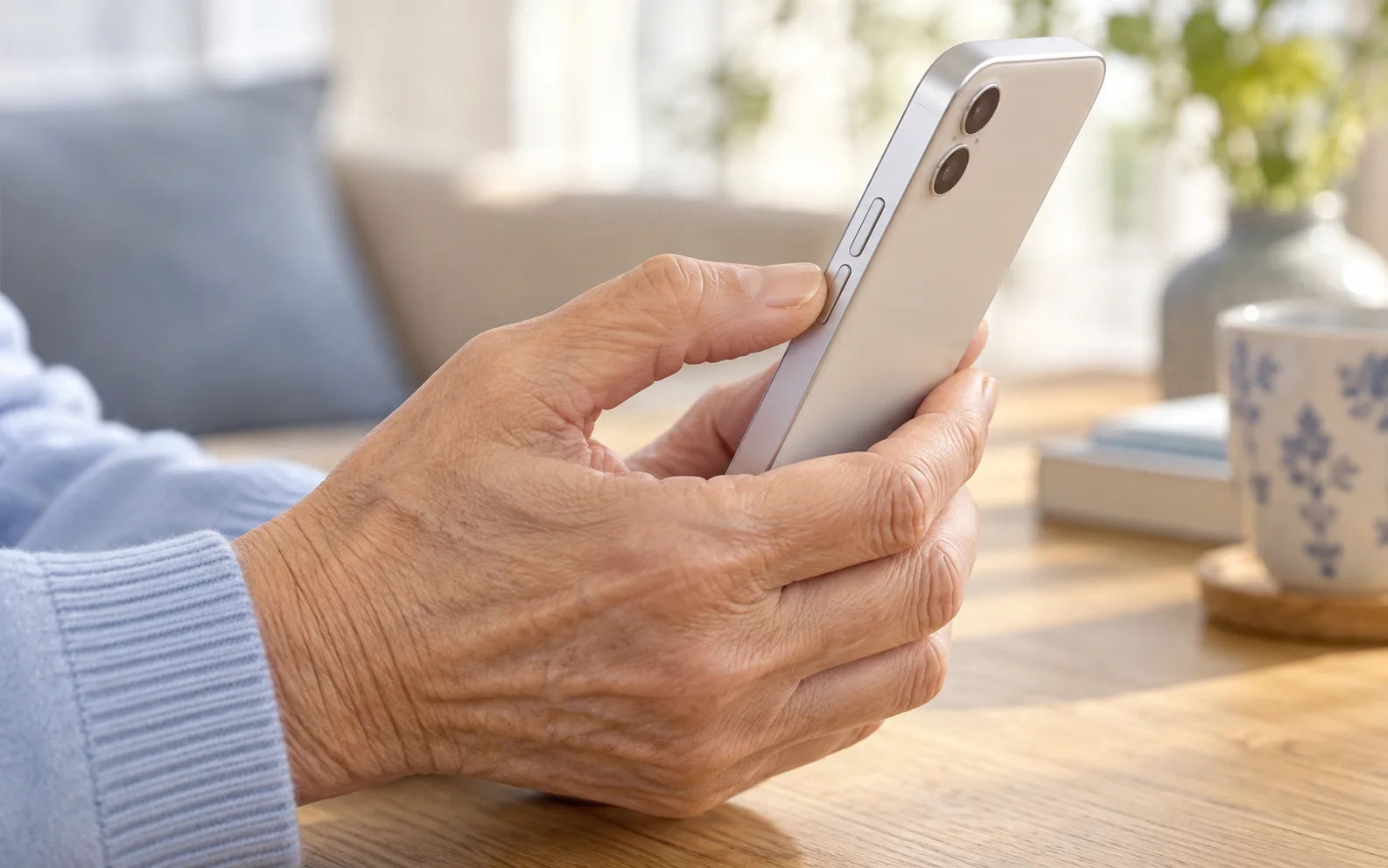
音量ボタンは便利ですが、押すタイミングによって対象が変わります。iPhoneでは通話中や動画再生中にその音を調整でき、それ以外では着信音の設定に関係する場合があります。Androidでは音量の小さなメニューから詳しい調整を開ける機種があります。
名前が『メディア』なら動画や音楽のことです。いきなり最大にせず、実際の音を聞きながら一段ずつ上げましょう。
音量が上がっても、鳴らない場合がある
消音モード、集中モード、通知の許可、イヤホンへの接続などは、音量とは別の設定です。音量を調整しても期待した音が出ないときは、何の音が出ないかをメモします。Bluetoothイヤホンをつないでいる場合は、本体ではなくイヤホンから音が出ていないかも確認します。
一度にすべて解除すると必要な設定まで変わるので、原因を一つずつ分けます。
試すときは、周囲と相手にひと声かける
自宅の静かな場所で、短い動画や家族との通話を使って試すと比べやすくなります。家族には『音量の確認で一度かけてほしい』と伝え、突然大きな音が出ても驚かないようにします。公共の場所では音が周りへ聞こえるため、場所を移して調整しましょう。
使う本人が聞きやすい音にしたら、変えたのが着信音か動画の音かを紙に書き残します。
順番に確かめましょう
機種・契約会社ごとの項目は、自分に当てはまる部分を選んでください。画面が異なる場合は、操作を止めて公式案内を確かめましょう。
ホーム画面への戻り方を確認する
ホーム画面は、アプリの印が並ぶ最初の画面です。ホームボタンがある機種は、そのボタンを押します。ボタンのないiPhoneや、指で操作する方式のAndroidは、画面の下端から上へ指を動かして離します。
ホームへ戻っても、通話や送信・アプリの処理が終わるとは限りません。画面や補助機能が違うときは、繰り返し押さず機種の案内を確かめましょう。
開く・戻る練習の記事へわからない言葉を、ここで確認する
- タップ
- 画面の文字や印に、指で短く触れて離すこと。
- スワイプ
- 画面に指を触れたまま、上下や左右へ動かすこと。
- OS
- スマホを動かす基本のソフト。iOSやAndroidなどがあります。
- アカウント
- サービスを使う本人を識別する登録情報。ログインのIDなどが結び付いています。
- バックアップ
- 写真などのデータを、別の場所にも保存して備えること。
- 同期
- 複数の場所でデータの内容をそろえる仕組み。削除もほかの端末へ反映されることがあります。
- ストレージ
- 写真やアプリなどを入れておく保存場所。
- PIN
- 数字で設定する暗証番号。この記事の対象が画面ロックかSIMかを確認します。
- 認証コード
- 本人確認のために一時的に届く番号など。他の人に教えません。
はじめに:どの機種でも確認
変えたい音を決める
電話が鳴る音、動画、通話中の声のどれかを選びます。イヤホンを使っているかも確認し、静かな場所で試しましょう。
iPhoneの方の手順
iPhoneの着信音を調整
『設定』→『サウンドと触覚』を開き、着信音と通知音の音量を調整します。『ボタンで変更』は横のボタンで着信音を変えるかどうかの設定です。
Androidの方の手順
Androidの音量を調整
横の音量ボタンを押し、表示されたメニューや設定を開きます。『着信音』『メディア』『アラーム』など、目的の名前を確かめてスライダを動かします。
続けて:どの機種でも確認
動画の音は再生しながら調整
短い動画を小さな音で再生し、横の音量ボタンで少しずつ調整します。画面に表示される音の種類と、音の出る場所を確認します。
通話中の声は通話中に調整
協力してくれる相手と通話を始め、相手の声を聞きながら音量ボタンを押します。会話が終わったら、終了ボタンで電話を切ります。
気をつけたいこと
- イヤホンで試すときは小さな音から始め、急に最大音量にしません。
- 着信音を上げても、消音・集中モード・通知設定により鳴らないことがあります。
- 音がひずむ、聞こえ方が急に変わったなどの場合は、設定だけで解決すると決めつけません。
よくある質問
動画の音を上げれば電話も大きくなりますか?
同じとは限りません。着信音とメディア音量の名前を確認し、それぞれ試してください。
通話相手に聞こえる自分の声も変わりますか?
音量ボタンは主に自分が聞く音の調整です。相手に届く声の問題は、マイクの位置や接続などを別に確認します。
元に戻すには?
同じ音の設定を開き、少しずつ下げます。変更した項目名を控えておくと戻しやすくなります。
出典と確認情報
- Apple「iPhoneの音量を調整する」発表日:公開・更新日の表示は確認できず/適用日:不明/確認日:2026-09-20対象条件:iOS 26ユーザガイド。旧OSは表示差あり
- Google「音量、音、バイブレーションの設定を変更する」発表日:公開・更新日の表示は確認できず/適用日:不明/確認日:2026-09-20対象条件:Android。手順の一部はAndroid 12以降
編集・公開責任:株式会社3k
メーカーや通信会社などの公式資料をもとに編集しています。操作画面や受付条件は、機種・OS・店舗によって異なります。
selectSIM・ERA Mobileは株式会社3kに関係する店舗・サービスです。実機での動作確認を保証する記事ではありません。
内容の訂正について知りたいことは、わかりましたか?
回答は任意です。
この回答は保存・送信しません。