この記事の結論
明るさのつまみを少しずつ動かし、いつもの場所で見やすさを確認します。自動調節で変わる場合の見方も説明します。
今日は、ひとつから。
普段使う場所に座る
全部を一度に覚えなくても大丈夫。画面が違うときは、そこで止めて確かめましょう。
こんな方へ:65歳以上を含むスマホ操作を一つずつ確認したい本人と、本人の希望を尊重して手伝う家族
対象機種・条件:iPhone・Android。標準アプリと記事で指定したアプリの代表手順です。機種、OS、アプリの版で項目名・配置が異なります。実機確認前です。
まぶしさと読みにくさを、一緒に考える
画面は明るければよい、というものではありません。昼間の窓辺と夜の室内では、ちょうどよい明るさが変わります。まず普段スマホを使う場所に座り、文字が読めてまぶしすぎない位置を探しましょう。画面へ照明が映り込んでいる場合は、明るさを上げ続ける前に、座る位置や画面の角度を少し変えるだけでも見比べやすくなります。
つまみを動かして、すぐに見え方を確認
設定にある横長の棒は『スライダ』と呼ばれます。丸いつまみなどに指を置いて動かすと、明るさが変わります。一度に端まで動かすと、画面が暗すぎて戻す場所が見えなくなることがあります。少し動かして指を離し、画面を見てから次を動かす、という順に進めてください。
設定を触ることに慣れていない方も、ゆっくりで大丈夫です。
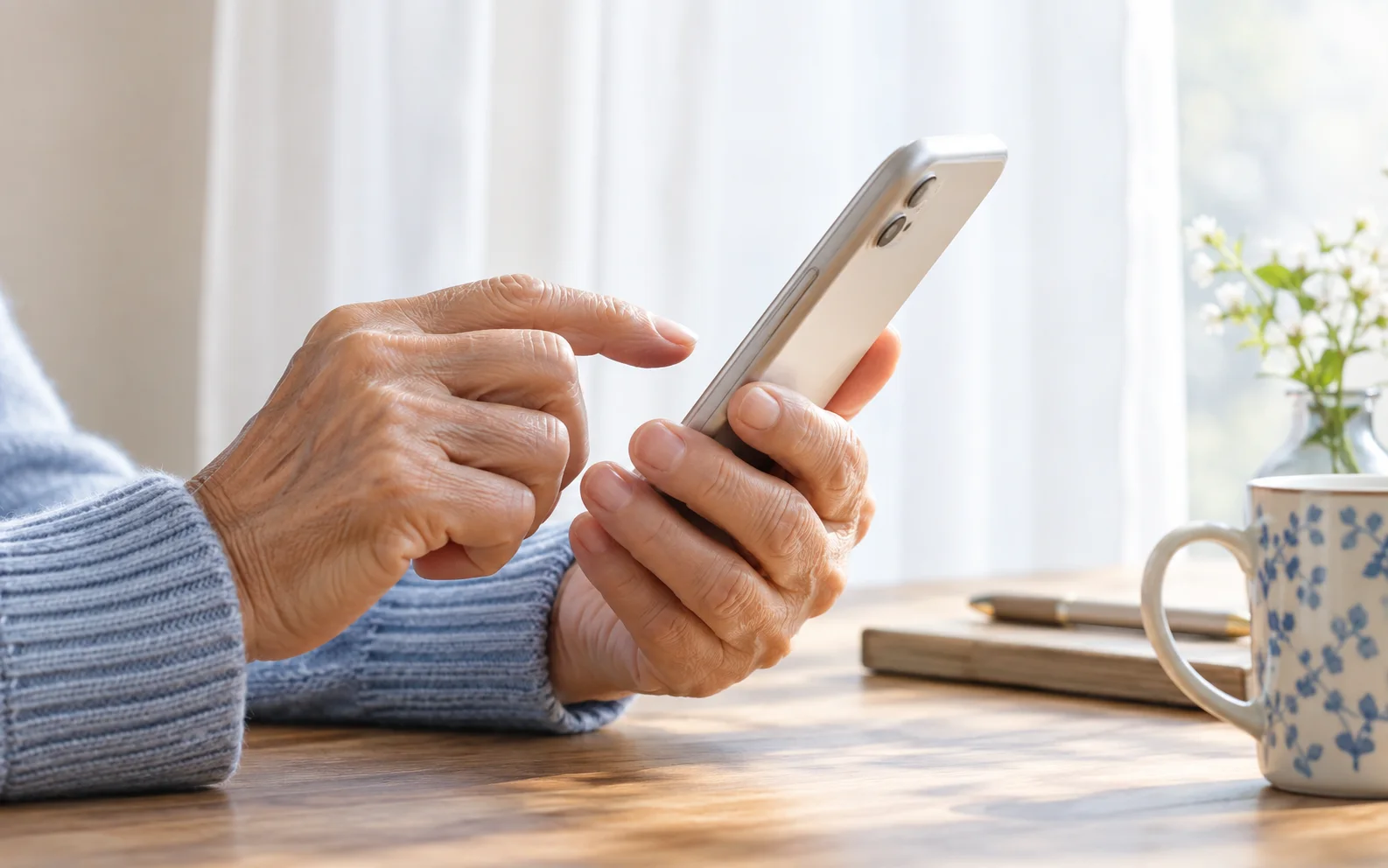
勝手に変わるように見えるのは自動調節かも
周囲の光に合わせて明るさを変える機能が有効だと、場所を移したときに画面が明るくなったり暗くなったりします。故障とは限りません。Pixelでは自動調節が有効でも手動で好みを調整できます。iPhoneにも明るさの自動調節があります。最初からオフにする必要はなく、普段の場所でどのように変わるかを見て、困る場合に設定を確認します。
明るさと文字の大きさは、別々に試す
文字が細かくて読みづらい場合、画面を明るくするだけでは十分でないことがあります。その場合は文字サイズの記事を見て、文字の大きさも別に調整しましょう。夜間モードやダークモードは画面の色や背景も変わるため、明るさを調整したあとに必要なら試します。
変更した項目を一つずつ確認すると、自分に合う状態へ戻しやすくなります。
順番に確かめましょう
機種・契約会社ごとの項目は、自分に当てはまる部分を選んでください。画面が異なる場合は、操作を止めて公式案内を確かめましょう。
ホーム画面への戻り方を確認する
ホーム画面は、アプリの印が並ぶ最初の画面です。ホームボタンがある機種は、そのボタンを押します。ボタンのないiPhoneや、指で操作する方式のAndroidは、画面の下端から上へ指を動かして離します。
ホームへ戻っても、通話や送信・アプリの処理が終わるとは限りません。画面や補助機能が違うときは、繰り返し押さず機種の案内を確かめましょう。
開く・戻る練習の記事へわからない言葉を、ここで確認する
- タップ
- 画面の文字や印に、指で短く触れて離すこと。
- スワイプ
- 画面に指を触れたまま、上下や左右へ動かすこと。
- OS
- スマホを動かす基本のソフト。iOSやAndroidなどがあります。
- アカウント
- サービスを使う本人を識別する登録情報。ログインのIDなどが結び付いています。
- バックアップ
- 写真などのデータを、別の場所にも保存して備えること。
- 同期
- 複数の場所でデータの内容をそろえる仕組み。削除もほかの端末へ反映されることがあります。
- ストレージ
- 写真やアプリなどを入れておく保存場所。
- PIN
- 数字で設定する暗証番号。この記事の対象が画面ロックかSIMかを確認します。
- 認証コード
- 本人確認のために一時的に届く番号など。他の人に教えません。
はじめに:どの機種でも確認
普段使う場所に座る
画面に強い反射がない場所を選びます。スマホの明るさを変える前に、今の画面で読みにくいところを確認します。
iPhoneの方の手順
iPhoneの設定を開く
『設定』→『画面表示と明るさ』を開きます。明るさのスライダを右へ動かすと明るく、左へ動かすと暗くなります。
Androidの方の手順
Androidの設定を開く
Pixelの代表例は『設定』→『ディスプレイとタップ』→『明るさのレベル』です。別機種は設定内で『明るさ』を検索してください。
続けて:どの機種でも確認
少しずつ調整する
つまみを少し動かして指を離します。よく読む文章を開き、文字が読めるか、まぶしすぎないかを本人が確かめます。
場所を変えたときも比べる
室内の別の明るさで表示を見ます。自動調節が有効なら変化することがあります。暗すぎた場合は同じ画面へ戻って調整します。
気をつけたいこと
- 暗い場所で急に最大の明るさにせず、少しずつ試します。
- 画面が高温などで暗くなる場合は、明るさ設定だけの問題とは限りません。
- 明るさを変更しても文字の大きさは変わりません。見づらい原因を分けて確かめます。
よくある質問
自動調節は切った方がよいですか?
必ず切る必要はありません。周囲の明るさに合わせる機能なので、まず普段の場所で使い心地を確認します。
明るさの棒が見つかりません。
設定アプリ内で『明るさ』を検索します。Androidではメーカーにより設定名や場所が違います。
夜だけまぶしいときは?
夜に使う場所で少し暗くして比べます。ダークモードなどを試す場合も、一つずつ変えて見やすさを確認してください。
出典と確認情報
- Apple「iPhoneやiPadで明るさや色温度を調整する」発表日:公開・更新日の表示は確認できず/適用日:不明/確認日:2026-09-20対象条件:iPhoneの明るさと自動調節
- Google「Google Pixelの画面とディスプレイの設定を管理する」発表日:公開・更新日の表示は確認できず/適用日:不明/確認日:2026-09-20対象条件:Pixelの代表的な表示・明るさ設定。他社端末は名称差あり
編集・公開責任:株式会社3k
メーカーや通信会社などの公式資料をもとに編集しています。操作画面や受付条件は、機種・OS・店舗によって異なります。
selectSIM・ERA Mobileは株式会社3kに関係する店舗・サービスです。実機での動作確認を保証する記事ではありません。
内容の訂正について知りたいことは、わかりましたか?
回答は任意です。
この回答は保存・送信しません。