この記事の結論
通院や集まりの予定を、日時と一緒にスマホへ残します。自分用の保存先を選び、通知する時刻まで確認すると、後から見返しやすくなります。
今日は、ひとつから。
確定した日時を手元に置く
全部を一度に覚えなくても大丈夫。画面が違うときは、そこで止めて確かめましょう。

こんな方へ:65歳以上を含むスマホ操作を一つずつ確認したい本人と、本人の希望を尊重して手伝う家族
対象機種・条件:iPhone・Android。標準アプリと記事で指定したアプリの代表手順です。機種、OS、アプリの版で項目名・配置が異なります。実機確認前です。
まずは自分だけが見る予定を1件
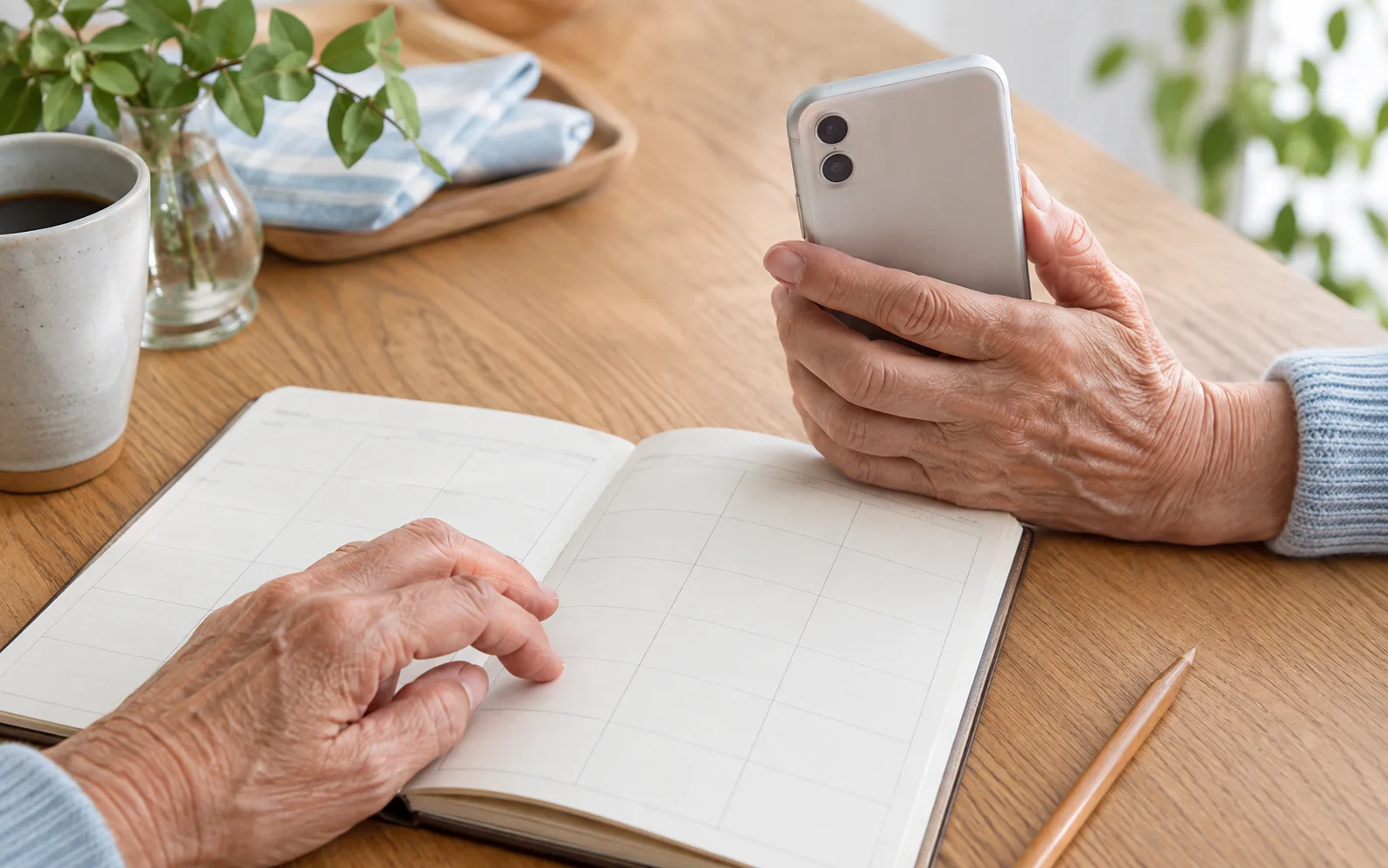
紙のカレンダーに書くように、スマホにも用件と日時を入れられます。最初は「図書館へ行く」など、自分用の予定を1件登録してみましょう。iPhoneの標準カレンダーと、Androidで使えるGoogleカレンダーを例に案内します。予定を入力しただけでは、店や病院への予約は完了しません。
すでに決まった日時を忘れないためのメモとして使います。
開始と終了、午前と午後を確認する
時刻を入れる予定と、終日として残す予定では表示が違います。午後2時の約束なら、14時または午後2時になっているかを確認します。終了時刻もあわせて見直し、別の日になっていないかを確かめましょう。旅行中や海外の相手との予定では時間帯の設定も関係しますが、最初は普段暮らす地域の時刻で1件ずつ練習すると分かりやすくなります。
通知は出発の準備に合う時刻に
予定の時刻に気付くだけでは、移動に間に合わない場合があります。通知を使うなら、家を出る前に見られる時刻を選びましょう。通知の表示や音は、スマホ本体の通知設定にも左右されます。登録時に通知を選んだら、練習用の予定で一度確かめると安心です。
重要な用事は、いつもの紙の手帳にも残すなど、自分が確認しやすい方法と併用できます。
保存先と招待先を混同しない
複数のカレンダーがある場合は、自分用か家族との共有用かを選びます。共有カレンダーでは、題名や場所などをほかの人が見られることがあります。必要のない個人情報を詳しく書きすぎないようにしましょう。また「参加者」「ゲスト」の追加は、相手へ招待が送られる操作につながります。
自分用のメモなら空欄のままにし、家族へ知らせる場合は本人と相談して使います。
順番に確かめましょう
機種・契約会社ごとの項目は、自分に当てはまる部分を選んでください。画面が異なる場合は、操作を止めて公式案内を確かめましょう。
ホーム画面への戻り方を確認する
ホーム画面は、アプリの印が並ぶ最初の画面です。ホームボタンがある機種は、そのボタンを押します。ボタンのないiPhoneや、指で操作する方式のAndroidは、画面の下端から上へ指を動かして離します。
ホームへ戻っても、通話や送信・アプリの処理が終わるとは限りません。画面や補助機能が違うときは、繰り返し押さず機種の案内を確かめましょう。
開く・戻る練習の記事へわからない言葉を、ここで確認する
- タップ
- 画面の文字や印に、指で短く触れて離すこと。
- スワイプ
- 画面に指を触れたまま、上下や左右へ動かすこと。
- OS
- スマホを動かす基本のソフト。iOSやAndroidなどがあります。
- アカウント
- サービスを使う本人を識別する登録情報。ログインのIDなどが結び付いています。
- バックアップ
- 写真などのデータを、別の場所にも保存して備えること。
- 同期
- 複数の場所でデータの内容をそろえる仕組み。削除もほかの端末へ反映されることがあります。
- ストレージ
- 写真やアプリなどを入れておく保存場所。
- PIN
- 数字で設定する暗証番号。この記事の対象が画面ロックかSIMかを確認します。
- 認証コード
- 本人確認のために一時的に届く番号など。他の人に教えません。
はじめに:どの機種でも確認
確定した日時を手元に置く
予約票や本人が確認した案内から、日付、開始時刻、場所を確かめます。未確定なら題名に仮の予定と分かる言葉を入れます。
iPhoneの方の手順
新しい予定を開く
「カレンダー」を開き、追加の+からイベントを作ります。題名、日付、開始と終了の時刻を入力します。
Androidの方の手順
予定を作成する
Googleカレンダーの+から「予定」を選びます。題名と開始・終了の日時を入れ、保存するカレンダーを確認します。
続けて:どの機種でも確認
通知と保存先を選ぶ
自分用のカレンダーかを確認し、必要なら通知する時刻を選びます。家族への招待を送る予定がなければ参加者は追加しません。
保存後に当日を開く
完了や保存に相当する操作をして、カレンダーの該当日へ戻ります。題名、時刻、場所が正しいかを開いて確認します。
気をつけたいこと
- カレンダーへの入力は、実際の施設やサービスへの予約ではありません。予約済みかを別に確認します。
- 共有カレンダーに書いた内容を他人が見られる場合があります。保存先と公開範囲を見直しましょう。
- OSやアプリの版により追加・保存のボタン位置は異なります。通知の到着を無条件に保証するものではありません。
よくある質問
予定を入れたのに見つかりません。
別の日付や別のカレンダーに保存していないかを確認します。表示するカレンダーがオフになっている場合もあるため、すぐに同じ予定を何度も作らないでください。
家族に自動で予定が伝わりますか?
共有や招待の設定によります。自分用のカレンダーへ記録しただけで、家族への連絡が済んだとは考えず、必要な連絡は別に確認してください。
予定が中止になったらどうしますか?
予定を開いて変更または削除します。共有や招待を使っている場合は相手への通知に関係するので、表示を読んでから確定しましょう。
出典と確認情報
- Apple「iPhoneのカレンダーで予定を作成する/編集する」発表日:公開・更新日の表示は確認できず/適用日:不明/確認日:2026-09-20対象条件:iOS 26のカレンダー
- Google「予定を作成する」発表日:公開・更新日の表示は確認できず/適用日:不明/確認日:2026-09-20対象条件:AndroidのGoogleカレンダー
編集・公開責任:株式会社3k
メーカーや通信会社などの公式資料をもとに編集しています。操作画面や受付条件は、機種・OS・店舗によって異なります。
selectSIM・ERA Mobileは株式会社3kに関係する店舗・サービスです。実機での動作確認を保証する記事ではありません。
内容の訂正について知りたいことは、わかりましたか?
回答は任意です。
この回答は保存・送信しません。